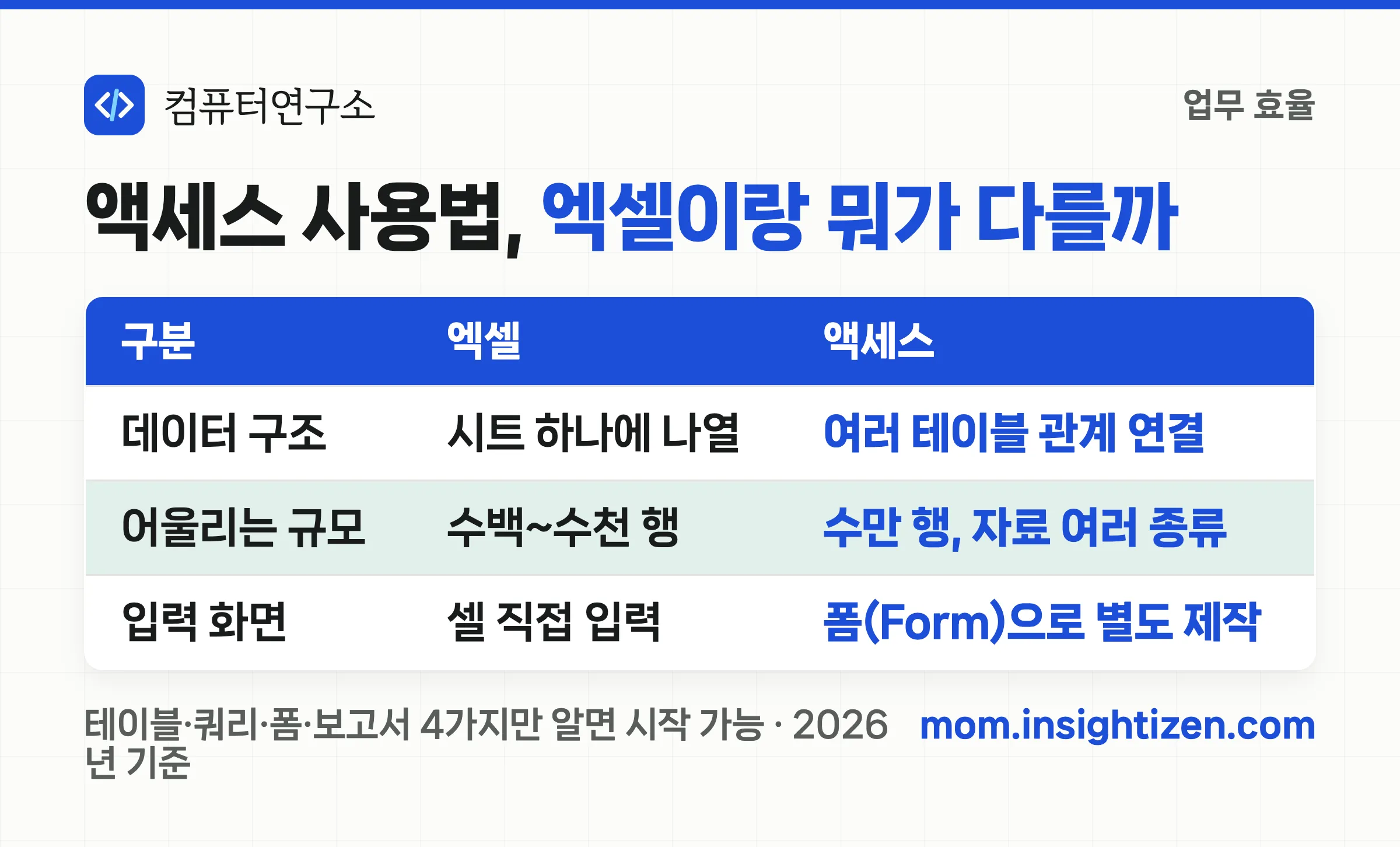
마이크로소프트 액세스(Access)는 오피스에 포함된 데이터베이스 프로그램으로, 표 하나에 데이터를 다 담는 엑셀과 달리 여러 개의 표(테이블)를 서로 연결해서 대량의 자료를 관리할 때 쓴다. 코드를 몰라도 테이블·쿼리·폼·보고서 네 가지만 이해하면 기본적인 사용은 어렵지 않다.
액세스는 엑셀이랑 뭐가 다를까
가장 큰 차이는 여러 표를 관계로 묶을 수 있는지다. 엑셀은 시트 하나에 데이터를 쭉 나열하는 방식이라 자료가 많아지면 같은 값이 여러 줄에 반복되고 관리가 번거로워진다. 액세스는 “고객 정보”와 “주문 내역”처럼 성격이 다른 자료를 각각 테이블로 나눈 뒤, 공통 항목(고객번호 등)으로 서로 연결해서 중복 없이 관리한다.
| 구분 | 엑셀 | 액세스 |
|---|---|---|
| 데이터 구조 | 시트 하나에 나열 | 여러 테이블을 관계로 연결 |
| 어울리는 규모 | 수백~수천 행 | 수만 행 이상, 자료 종류가 여러 개일 때 |
| 입력 화면 | 셀에 직접 입력 | 폼(Form)으로 따로 만들 수 있음 |
| 대표 산출물 | 표·차트 | 쿼리 결과·보고서 |
자료가 몇백 줄 정도이고 표 하나로 충분하다면 엑셀이 더 간편하다. 고객·상품·주문처럼 서로 연결된 자료를 여러 개 관리해야 한다면 액세스 쪽이 훨씬 편하다.
액세스의 네 가지 구성요소는 뭘까
액세스를 처음 열면 낯선 용어가 많은데, 아래 네 가지만 구분하면 나머지는 응용이다.
- 테이블(Table) — 실제 데이터가 저장되는 곳. 엑셀의 시트와 비슷하게 생겼다
- 쿼리(Query) — 조건에 맞는 데이터만 뽑아 보는 기능. “이번 달 주문만 보기” 같은 검색이라고 보면 된다
- 폼(Form) — 데이터를 입력·수정하기 편하게 만든 화면. 엑셀 셀에 직접 치는 대신 정해진 칸에 입력한다
- 보고서(Report) — 데이터를 인쇄·공유하기 좋은 형태로 정리해서 보여주는 출력물
이 네 가지는 서로 연결돼 있다. 테이블에 자료를 쌓고, 쿼리로 필요한 부분만 골라, 폼으로 입력을 편하게 하고, 보고서로 결과물을 뽑는 흐름이다.
액세스로 데이터베이스는 어떻게 만들까
Microsoft 공식 지원 문서 기준으로 새 데이터베이스를 만드는 절차는 다음과 같다.
- 액세스를 실행한다(이미 열려 있다면 파일 → 새로 만들기)
- 새 데이터베이스를 선택하거나, 원하는 서식 파일(템플릿)을 고른다
- 데이터베이스 이름을 정하고 저장 위치를 선택한다
- 만들기를 눌러 빈 데이터베이스를 생성한다
빈 데이터베이스로 시작했다면 이후 테이블을 직접 설계해서 항목(열)을 정의하면 된다. 처음이라 막막하다면 서식 파일 중 자신의 용도(연락처 관리, 재고 관리 등)와 비슷한 것을 골라 구조를 참고하는 편이 빠르다.
기존 엑셀 파일이 있다면 새로 입력할 필요 없이 외부 데이터 → 새 데이터 원본 → 파일에서 → Excel로 그대로 가져올 수 있다.
자주 묻는 질문
Q. 액세스는 엑셀 없이 따로 설치해야 하나요?
그렇다. 마이크로소프트 365 요금제나 오피스 패키지 중 액세스가 포함된 버전을 써야 하고, 가정용 일부 요금제에는 빠져 있어 별도 확인이 필요하다.
Q. 액세스로 만든 파일은 확장자가 뭔가요?
기본 확장자는 .accdb다. 2007 이전 버전 파일은 .mdb 확장자를 쓴다.
Q. 엑셀 데이터를 액세스로 옮길 수 있나요?
가능하다. 액세스의 외부 데이터 가져오기 기능으로 엑셀 파일을 테이블로 바로 불러올 수 있다.
Q. 액세스 없이 데이터베이스를 관리하는 방법도 있나요?
구글 스프레드시트나 온라인 데이터베이스 서비스로도 비슷하게 관리할 수 있지만, 여러 표를 관계로 연결하는 기능은 액세스 쪽이 더 간단하다.