AI 입문 연재 · 5 / 5편 공개 1. 프롬프트 예문 · 2. 기본 지침 설정 · 3. 바이브코딩 첫 요청서 · 4. 클로드 아티팩트 실습 · 5. 클로드 코드 첫 파일
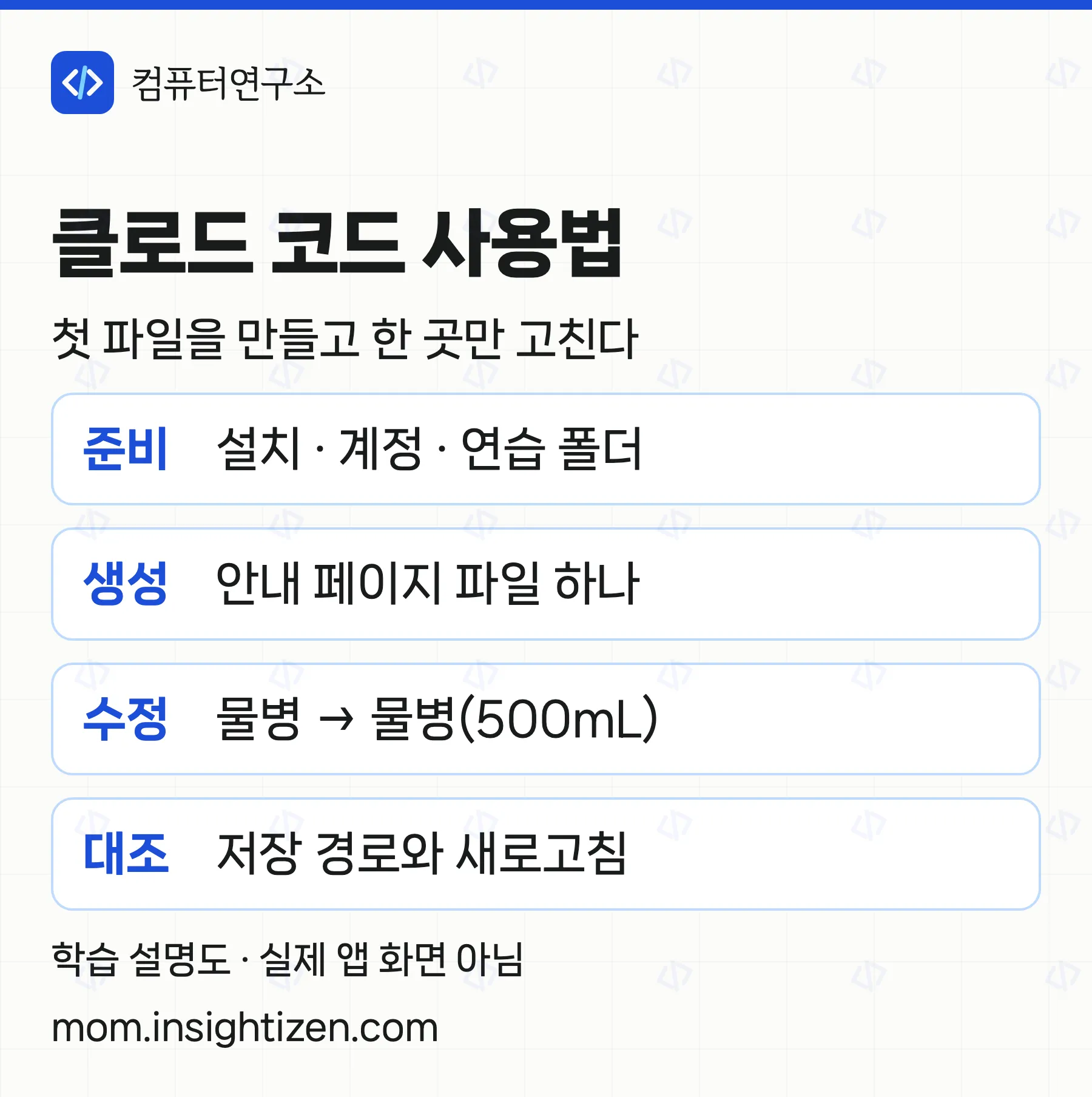
클로드 코드 사용법의 첫 목표는 연습 폴더에 안내 페이지 파일 하나를 만들고, 문구 한 곳을 바꾼 뒤 저장 결과를 확인하는 것이다. 설치 명령은 터미널에, 만들고 싶은 내용은 실행된 Claude Code의 대화 칸에 넣는다. 두 입력 위치부터 구분하면 첫 실습이 한결 단순해진다.
앞선 4편이 웹 Claude의 아티팩트 영역에서 만드는 연습이었다면, 이번에는 내 컴퓨터 폴더에 남는 파일을 다룬다. 아래 요청문은 가상 학습 예제이며 결과표는 예상 기준이다. 로그인한 Claude Code로 실제 생성·설치 시험을 했다는 체험담은 아니다.
클로드 코드 사용법, 시작 조건은?
이번 글은 개인 컴퓨터의 터미널 방식에 한정한다. 공식 빠른 시작은 Pro·Max·Team·Enterprise 구독, Claude Console 또는 지원 클라우드 접근을 준비 조건으로 안내한다. 무료 웹 채팅 계정만 있으면 그대로 쓸 수 있다고 생각하지 않는다.
| 확인할 것 | 이번 실습에서 고를 기준 |
|---|---|
| 개인 구독 | 사용할 계정에 Claude Code 이용 권한과 남은 사용량이 있는지 확인 |
| 조직 계정 | 관리자에게 허용된 계정·작업 폴더인지 확인 |
| Console·API | 구독과 별도의 이용·과금 경로임을 구분 |
| 컴퓨터 | macOS 13 이상 또는 Windows 10 1809 이상, 메모리 4GB 이상과 인터넷 연결 |
운영체제와 메모리 조건은 공식 설치 문서 기준이다. 아래에서는 공식 네이티브 설치, 즉 별도 실행 프로그램으로 설치하는 경로를 사용한다. 이 경로를 따라가기 위해 Node.js부터 설치할 필요는 없다. npm을 이용하는 다른 설치법의 조건과 혼동하지 않는다.
Windows에서 Git for Windows는 Bash 도구 사용을 위한 권장 선택지다. 현행 공식 안내에서는 Git이 없으면 PowerShell 도구를 사용한다. 처음부터 WSL이나 Git을 모두 설치해야만 시작할 수 있는 것으로 설명하지 않는다. 다만 뒤에 맡길 프로젝트가 별도 개발 도구를 요구하는지는 다른 문제다.
요금이 궁금하면 클로드 요금제의 구분과 계정에 표시된 최신 조건을 함께 본다. 이번 연습에는 API 키를 새로 만들거나 추가 크레딧 구매를 진행할 이유가 없다. 기존 키가 설정된 환경은 선택한 인증 경로에 따라 API 비용이 생길 수 있으므로 시작 화면에서 계정 방식을 확인한다.
1. 설치 명령은 어디에 입력하나?
Mac은 응용 프로그램의 유틸리티에서 터미널을 열고, Windows는 시작 메뉴에서 PowerShell을 연다. 이미 설치했다면 설치 명령을 반복하기 전에 claude --version으로 버전이 나오는지 확인한다.
아래 두 설치 명령 중 자신의 환경에 맞는 한 줄만 사용한다. 명령은 공식 주소에서 설치 파일을 내려받아 실행한다. Claude의 채팅 칸이 아니라 운영체제의 터미널에 입력하는 명령이다. 공식 터미널 입문 안내에서 현재 명령도 대조할 수 있다.
Mac 터미널
curl -fsSL https://claude.ai/install.sh | bashWindows PowerShell
irm https://claude.ai/install.ps1 | iexWindows에서 줄 앞에 PS가 있으면 PowerShell이다. CMD 창에 PowerShell용 irm을 붙여 넣으면 명령을 찾지 못할 수 있다. 이 글을 따를 때는 PowerShell을 열어 입력 위치를 맞춘다.
설치가 끝났다는 안내 뒤 터미널을 새로 열어 다음 명령을 입력한다.
claude --version버전 번호가 나오면 다음 단계로 간다. 내려받는 동안 진행 표시가 없을 수 있으므로 창을 여러 개 열어 설치를 중복 실행하지 않는다. 오류가 나오면 아래의 증상표부터 확인한다.
2. 연습 폴더에서 로그인한다
파일 탐색기나 Finder에서 문서 폴더 아래에 claude-practice라는 빈 폴더를 만든다. 이름이 같은 기존 폴더가 있다면 다른 연습 이름을 고른다. 회사 자료나 가족 사진 폴더를 이번 작업 대상으로 삼을 필요는 없다.
터미널의 cd는 작업할 폴더로 이동하는 명령이다. cd 뒤 한 칸을 띄우고 방금 만든 폴더의 실제 전체 경로를 큰따옴표로 감싸 입력한다. 다음 경로는 자리표시자이므로 그대로 실행하지 않는다.
cd "연습 폴더의 실제 전체 경로"Mac은 Finder의 경로 이름 복사 기능, Windows는 폴더의 경로 복사 기능으로 경로를 확인할 수 있다. Documents가 OneDrive 등에 연결된 경우도 있으므로 다른 사람의 경로를 그대로 쓰지 않는다. 경로에 공백이 있어도 큰따옴표 안에서는 한 경로로 전달된다.
이동한 다음 아래 명령으로 Claude Code를 시작한다.
claude공식 인증 안내에 따라 브라우저에서 사용할 계정으로 로그인한다. 이미 인증되어 있으면 로그인 화면이 생략될 수 있다. 화면 위에 표시되는 작업 디렉터리, 즉 지금 작업 중인 폴더 위치가 claude-practice인지 확인한 뒤 진행한다. 다른 폴더라면 /exit로 나와 이동 위치부터 고친다.
폴더 신뢰 확인이 나오면 경로와 내용을 읽는다. 입력한 요청문만으로 폴더 밖 접근이 완전히 차단되는 것은 아니다. 권한 범위와 모드는 공식 권한 문서에 따른다. 이번 실습에서는 작업별 확인이 가능한 Manual 모드인지 보고, 편집·명령 승인 내용도 따로 읽는다.
3. 클로드 코드 사용법 첫 실습
실행된 Claude Code의 대화 칸에 아래 요청을 넣는다. 설치 명령을 넣었던 운영체제 입력창과 달리, 이제는 자연어로 파일 작업을 요청하는 단계다. 복잡한 앱 대신 눈으로 확인하기 쉬운 정적 HTML, 즉 웹 문서 파일 하나로 시작한다.
이 연습 폴더에 index.html 하나로 준비물 안내 페이지를 만들어 줘.
제목은 '외출 준비물', 목록은 물병, 우산, 충전기 세 개다.
파일을 직접 열어도 한글이 깨지지 않게 해 줘.
휴대폰 폭에서도 글자를 읽을 수 있게 해 줘.

외부 글꼴, 라이브러리, 로그인, 저장 기능은 넣지 마.
다른 파일이나 폴더는 바꾸지 마.
파일 생성 전에 바꿀 경로와 내용을 설명하고 확인을 받아 줘.
패키지 설치, 파일 삭제, 외부 공개, git 작업은 하지 마.
승인 창의 대상이 연습 폴더의 index.html인지, 다른 파일이나 설치 작업이 추가되지 않았는지 본다. 허용한 작업과 다르면 승인하지 말고 범위를 다시 설명한다. ‘완료’라는 답변만으로 파일 생성까지 확인된 것은 아니다.
Finder나 파일 탐색기에서 실제 index.html이 생겼는지 확인한다. 기본 연결 앱이 편집기라면 연결 프로그램으로 웹 브라우저를 선택해 연다. 주소가 로컬 파일이고 제목과 세 항목이 보이는지 본다. 이 연습은 서버 실행이나 인터넷 배포가 필요하지 않다.
4. 문구를 고치고 파일과 대조한다
같은 대화에서 물병 문구만 바꿔 달라고 요청한다. 페이지를 다시 만드는 대신 변경 범위를 작게 정하면 무엇이 달라졌는지 직접 확인하기 쉽다.
index.html의 목록에서 '물병'만 '물병(500mL)'로 바꿔 줘.
제목, 우산, 충전기와 항목 순서는 유지해 줘.
다른 파일은 바꾸지 마.
수정 전후 문구와 변경한 파일 경로를 알려 줘.
수정이 끝나면 이미 열었던 브라우저에서 새로고침한다. 새 파일을 만들었다면 그 파일이 아니라 처음 확인한 index.html을 다시 보고 있는지 확인한다. 파일 경로와 문구를 함께 대조한다.
| 확인 항목 | 생성 직후 예상 | 수정 뒤 예상 |
|---|---|---|
| 제목 | 외출 준비물 | 외출 준비물 그대로 |
| 첫 항목 | 물병 | 물병(500mL) |
| 나머지 항목 | 우산 → 충전기 | 같은 문구·같은 순서 |
| 파일 범위 | index.html 하나 | 같은 파일만 변경 |
이 표는 AI가 항상 똑같은 파일을 만든다는 보장이 아니다. 독자가 생성한 실제 파일과 비교할 기준이다. 새로고침해도 예전 문구라면 다음처럼 상태를 구체적으로 전달한다.
브라우저를 새로고침했는데 첫 항목이 아직 '물병'이다.
기대는 '물병(500mL)'이고 제목과 다른 두 항목은 그대로여야 한다.
수정한 파일의 전체 경로와 현재 저장 문구를 확인해 줘.
새 파일을 만들거나 다른 파일을 지우지 말고 원인부터 설명해 줘.
클로드 코드 사용법이 막힐 때 무엇부터 확인할까?
설치·로그인·파일 결과는 다른 단계다. 오류가 난 단계부터 좁혀 보면 정상인 부분까지 다시 설치하거나 파일을 덮어쓸 일을 줄일 수 있다.
claude를 찾지 못함: 새 터미널에서도 같은지 본다. 공식 설치 문서의 PATH 안내를 확인한다. PATH는 프로그램을 찾는 경로 목록이다.irm을 찾지 못함: CMD에 PowerShell 명령을 넣었는지 확인한다. PowerShell에서 해당 환경의 명령을 사용한다.- 로그인·접근 오류: 선택한 계정과 이용 권한을 확인한다. 조직 계정은 관리자에게 문의하고 인증·CAPTCHA를 건너뛰지 않는다.
- 사용량 한도 표시: 계정에 안내된 시점과 이용 조건을 확인한다. 추가 결제로 자동 전환하지 않는다.
- 설명만 나오고 파일 없음: 생성 경로와 쓰기 승인 여부를 본다. 실제 파일 생성과 완료 경로를 다시 요청한다.
- 수정했는데 화면이 그대로: 열고 있는 파일과 저장 경로가 같은지 확인하고 새로고침한다.
- 예상 밖 파일 변경: 진행 중이면 Esc로 중단한다. 실제 변경 목록과 범위부터 검토한다.
문제를 전달할 때는 운영체제, 입력 위치, 오류 문구와 기대 결과를 적는다. 계정 이메일·로그인 코드·키가 보이면 가리고 공유한다. 초기화나 전체 되돌리기 명령을 먼저 쓰기보다 변경 내용을 확인한 뒤 필요한 부분만 복구한다.
마칠 때는 Claude Code 안에서 /exit를 입력한다. 클로드 코드 사용법의 이번 완료 기준은 설치 확인 → 올바른 폴더에서 실행 → 파일 생성 확인 → 한 곳 수정 → 저장 결과 대조까지 설명할 수 있는가다. 다음 작업을 늘리기 전에 파일 한 곳을 스스로 확인하는 경험부터 쌓는다.
AI 입문 연재 이어 읽기
- 이전 편: 4편 · 클로드 아티팩트로 작은 도구 만들기
- 처음부터: 1편 · 프롬프트 예문 바꿔 쓰기
- 다음 연습은 이 파일의 문구와 구성을 조금씩 바꿔 보는 것이다. 아직 공개되지 않은 후속 편의 링크는 제공하지 않는다.