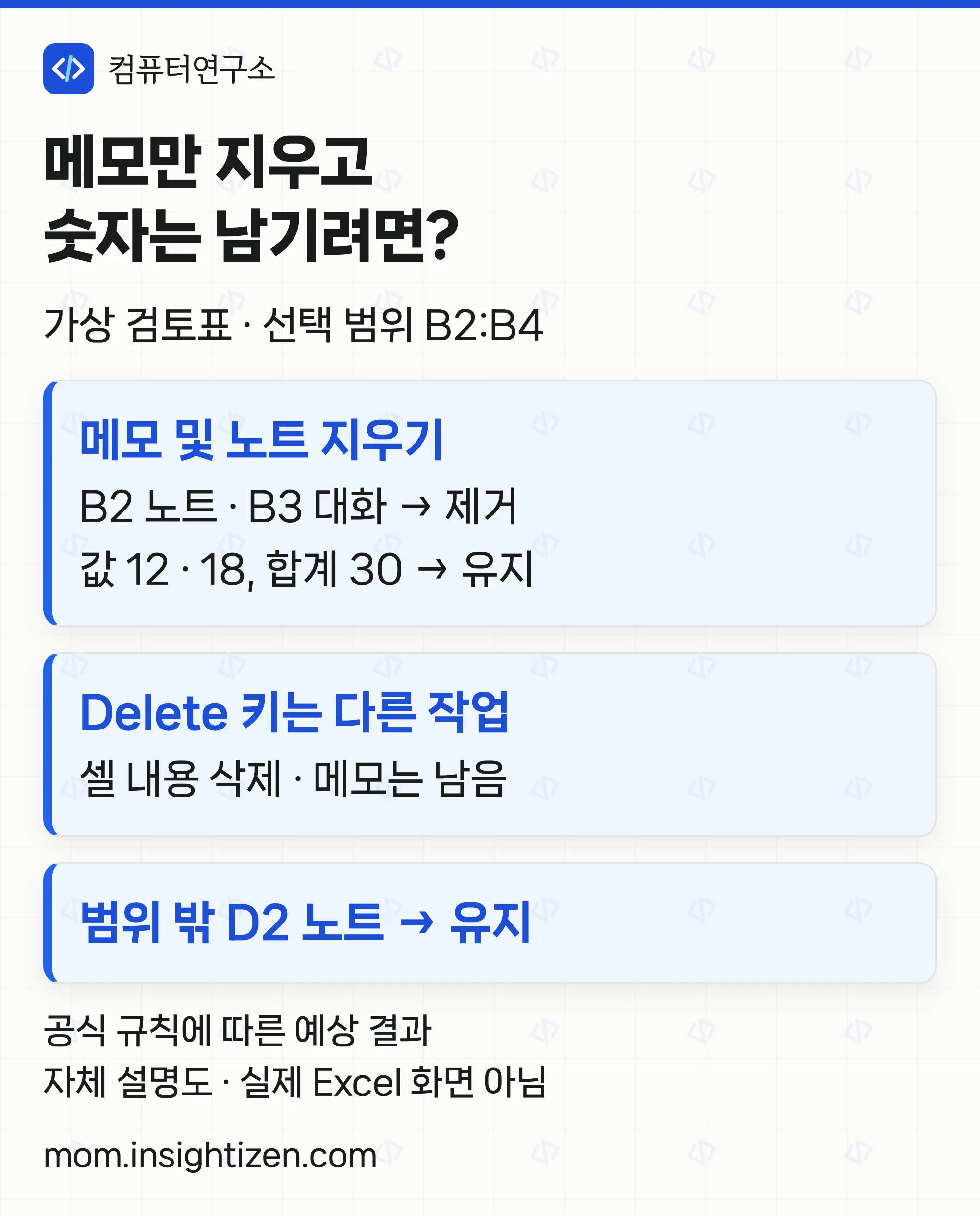
엑셀 메모 삭제를 하면서 숫자와 수식을 남기려면, 대상 셀을 선택하고 홈 → 편집 → 지우기 → 메모 및 노트 지우기를 사용한다. 키보드 Delete는 셀 내용만 지우고 메모는 남기는 동작이다. ‘모두 지우기’도 값과 서식까지 없애므로 목적에 맞지 않는다.
메뉴 경로는 Windows 데스크톱 Microsoft 365용 Excel 기준이다. Microsoft의 지우기 도움말은 Excel 2024·2021도 적용 대상으로 안내하지만, 이 글에서 모든 버전의 실제 메뉴 화면을 시험한 것은 아니다. 아래 표와 그림은 공식 규칙에 따른 가상 예제·예상 결과이며 실제 Excel 앱 캡처가 아니다.
하나만 지울 때는 메모 종류부터 확인한다
회신하며 대화하는 것은 메모, 회신 상자 없이 셀 설명을 남기는 것은 노트다. 예전 버전의 ‘메모’를 Microsoft 365에서는 노트라고 부르기도 한다. 색깔만 보고 판단하기보다 회신 상자와 해당 셀의 오른쪽 클릭 메뉴를 함께 확인한다.
- 노트 하나: 해당 셀을 오른쪽 클릭하고 노트 삭제를 고른다.
- 대화 전체: 해당 셀을 오른쪽 클릭하고 메모 삭제를 고른다.
- 회신 하나: 해당 회신의 메뉴에서 삭제를 고른다. 대화 전체 삭제와 범위가 다르다.
공식 삽입·편집 도움말은 셀의 대화 삭제와 회신 삭제를 따로 설명한다. 번역된 도움말에서 ‘메모’, ‘주석’, ‘설명’이 섞여 보이더라도 어떤 종류의 설명을 어느 범위에서 지우는지를 기준으로 선택한다.
엑셀 메모 삭제: 범위를 정하는 순서
여러 셀의 메모와 노트를 함께 없앨 때는 지울 범위를 직접 정한다. 이 명령은 종류별로 하나만 남기는 필터가 아니므로, 범위 안에 보존할 대화나 노트가 섞여 있으면 개별 삭제를 먼저 검토한다.
- 원본을 보관하고 작업용 사본을 연다. 공동 작업 파일이면 보존해야 할 검토 기록을 먼저 정한다.
- 대상 시트 이름을 확인하고, 다른 시트와 함께 선택된 상태는 풀어 둔다.
- 수식 입력줄 왼쪽 이름 상자에
B2:B4를 입력해 범위를 선택한다. - 홈 → 편집 → 지우기의 펼침 메뉴에서 메모 및 노트 지우기를 선택한다.
- 선택 범위의 설명이 없어졌는지와 숫자·수식이 남았는지를 각각 확인한다.
영어 공식 원문의 명령 이름은 Clear Comments and Notes다. 같은 메뉴의 Clear All과 구분한다. 숨긴 행이나 필터가 있는 표는 화면에 보이는 셀만 보고 선택 범위를 판단하지 않는다. 필요한 셀이 확실하지 않으면 범위를 작게 나눠 확인한다.
가상 예제: 메모만 지우고 합계 30 유지
가상 시트에 다음 내용을 넣었다고 가정한다. B2에는 노트, B3에는 회신 가능한 메모가 있고, D2에는 보존할 별도 노트가 있다. B4에는 메모가 없으며 합계 수식만 있다.
| 셀과 원래 내용 | B2:B4 지우기 후 예상 |
|---|---|
B2 값 12 | 노트 제거, 12 유지 |
B3 값 18 | 대화 제거, 18 유지 |
B4 합계 수식 | 수식 유지, 결과 30 |
D2 범위 밖 노트 | 노트 유지 |
확인할 곳은 세 군데다. B2·B3에서는 설명 표시와 대화창을 확인하고, B4를 선택해 수식 입력줄에 =SUM(B2:B3)가 남았는지 본다. 마지막으로 범위 밖 D2 노트가 남았는지 확인한다. 12+18=30은 별도 산술로 대조한 예상값이며, 이 파일을 Excel에서 실행한 검증 결과는 아니다.
Delete·숨기기·해결은 엑셀 메모 삭제와 어떻게 다를까?
서로 비슷해 보여도 없어지는 대상이 다르다. 셀의 값이 그대로 필요한 작업에서는 지우기 명령의 이름을 확인한 뒤 실행한다.
| 동작 | 결과 |
|---|---|
| 키보드 Delete·내용 지우기 | 값·수식 삭제. 메모·서식은 유지 |
| 메모 및 노트 지우기 | 메모·노트 삭제. 값·수식·서식은 유지 |
| 모두 지우기 | 내용·서식·메모 삭제. 셀 위치는 유지 |
| 노트 숨기기 | 상자만 숨김. 노트 내용은 유지 |
| 메모 대화 해결 | 진행 상태만 변경. 대화 내용은 유지 |
Microsoft의 메모·노트 비교에 따르면 해결한 대화도 다시 볼 수 있고 다시 열 수도 있다. 해결됨을 삭제됨으로 판단하지 않는다. 인쇄에 설명이 나오지 않게 하려는 목적이라면 원본을 지우기보다 메모·노트 인쇄 설정을 별도로 확인한다.
엑셀 메모 삭제가 일부만 됐다면?
시트 전체를 지우려면 행 번호와 열 문자 사이 왼쪽 위의 전체 선택 단추로 현재 시트의 모든 셀을 선택한 뒤 같은 지우기 명령을 사용한다. 통합 문서 전체를 한 번에 처리했다고 생각하지 말고, 필요한 시트를 하나씩 확인한다. 보존할 메모가 있으면 전체 선택으로 시작하지 않는다.
- 다른 시트에 메모가 남음: 실행한 시트와 남은 메모의 시트 이름을 대조한다. 한 시트의 전체 셀 선택과 모든 시트 선택은 다르다.
- 대화는 안 보이는데 표시가 남음: 메모 창뿐 아니라 노트도 확인한다. 숨기기만 했거나 해결한 대화일 수 있다.
- 메뉴가 회색: 셀 편집 중인지, 읽기 전용 또는 보호된 시트인지 확인한다. 보호를 임의로 풀지 말고 시트 보호의 편집 범위와 파일 소유자의 권한을 확인한다.
- 숫자가 없어짐: 선택 범위를 더 넓히지 말고 어떤 지우기 명령을 눌렀는지 확인한다. 원본 사본과 대조하고, 저장 상태에 따라 실행 취소나 사용 가능한 이전 버전을 검토한다. 복구를 보장하지는 않는다.
엑셀 메모 삭제의 마무리는 대상 범위의 설명 제거, 원래 값과 수식 보존, 범위 밖 설명 유지를 함께 확인하는 것이다. 하이퍼링크만 제거하는 작업처럼 셀의 내용과 부가 정보를 구분하면 불필요한 데이터 삭제를 줄일 수 있다.