엑셀 틀고정은 [보기] 탭에서 한 번 누르면 끝나는 기능이지만, 막상 쓰다 보면 고정했는데 위쪽 행이 아예 안 보이거나 [틀 고정] 버튼이 회색으로 눌리지 않아서 멈추는 경우가 많다. 기본 방법은 짧게 정리하고, 이런 상황이 왜 생기는지와 해결법을 중심으로 풀었다.
엑셀 틀고정은 어떻게 하나요?
[보기] 탭의 [틀 고정]을 누르면 세 가지 선택지가 나온다. 무엇을 고정할지에 따라 고른다.
| 메뉴 | 고정되는 영역 | 기준 셀 선택 | 리본 접근키 |
|---|---|---|---|
| 틀 고정 | 선택한 셀의 위쪽 행 + 왼쪽 열 | 필요 | Alt → W → F → F |
| 첫 행 고정 | 1행만 | 불필요 | Alt → W → F → R |
| 첫 열 고정 | A열만 | 불필요 | Alt → W → F → C |
표 맨 위에 제목 한 줄만 있다면 [첫 행 고정]이 가장 간단하다. 기준 셀을 고를 필요가 없어서 실수할 일도 없다.
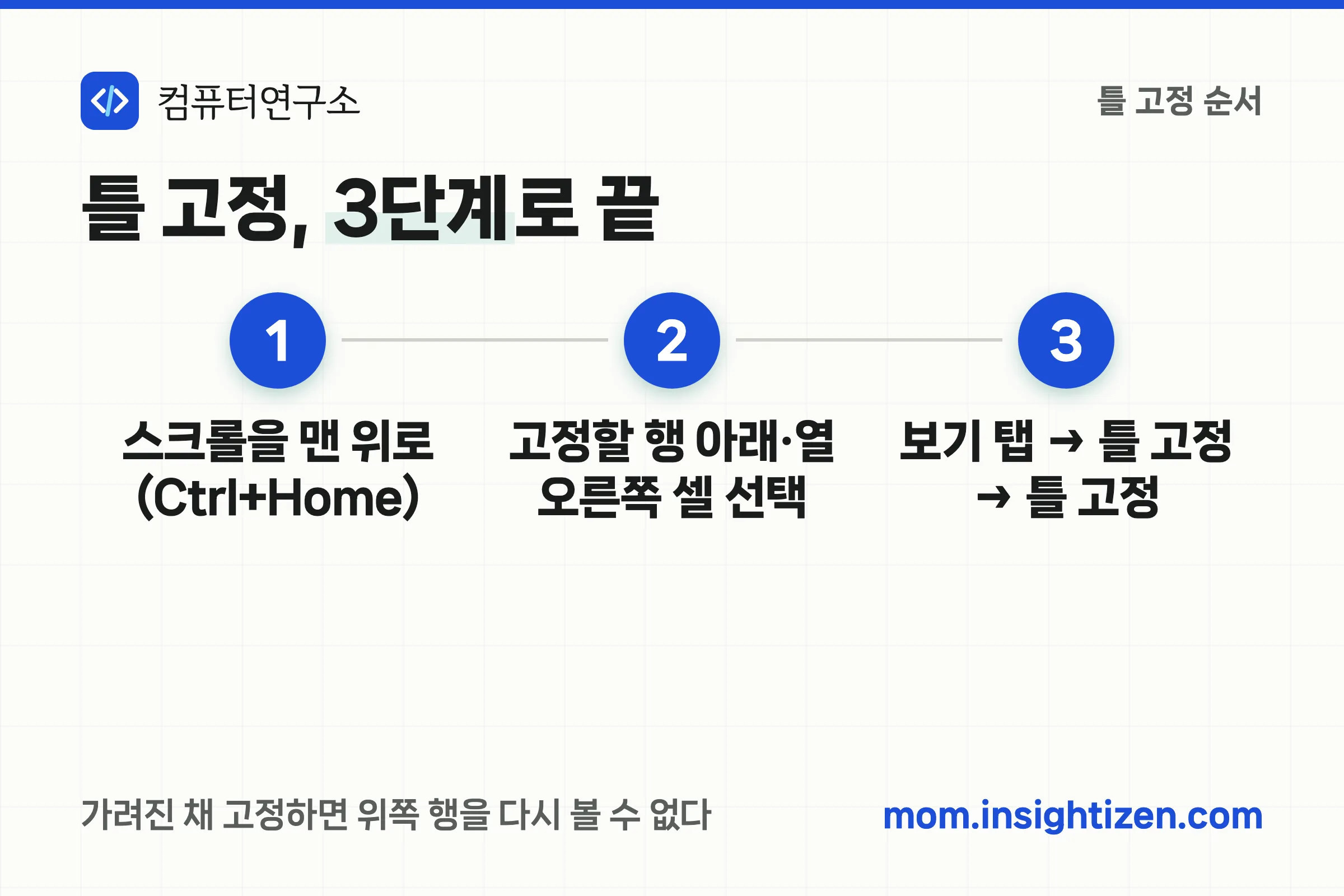
- 스크롤을 맨 위(1행이 보이는 위치)로 올린다
- 고정하려는 행 바로 아래, 열 바로 오른쪽의 셀을 선택한다
- [보기] 탭 → [틀 고정] → [틀 고정]을 누른다
Microsoft 공식 문서도 같은 원칙을 안내한다. 스크롤할 때 계속 보이게 할 열의 오른쪽, 행의 아래에 있는 셀을 선택한 뒤 [틀 고정]을 실행하는 방식이다.
첫 행과 첫 열을 동시에 고정하려면 어디를 선택하나요?
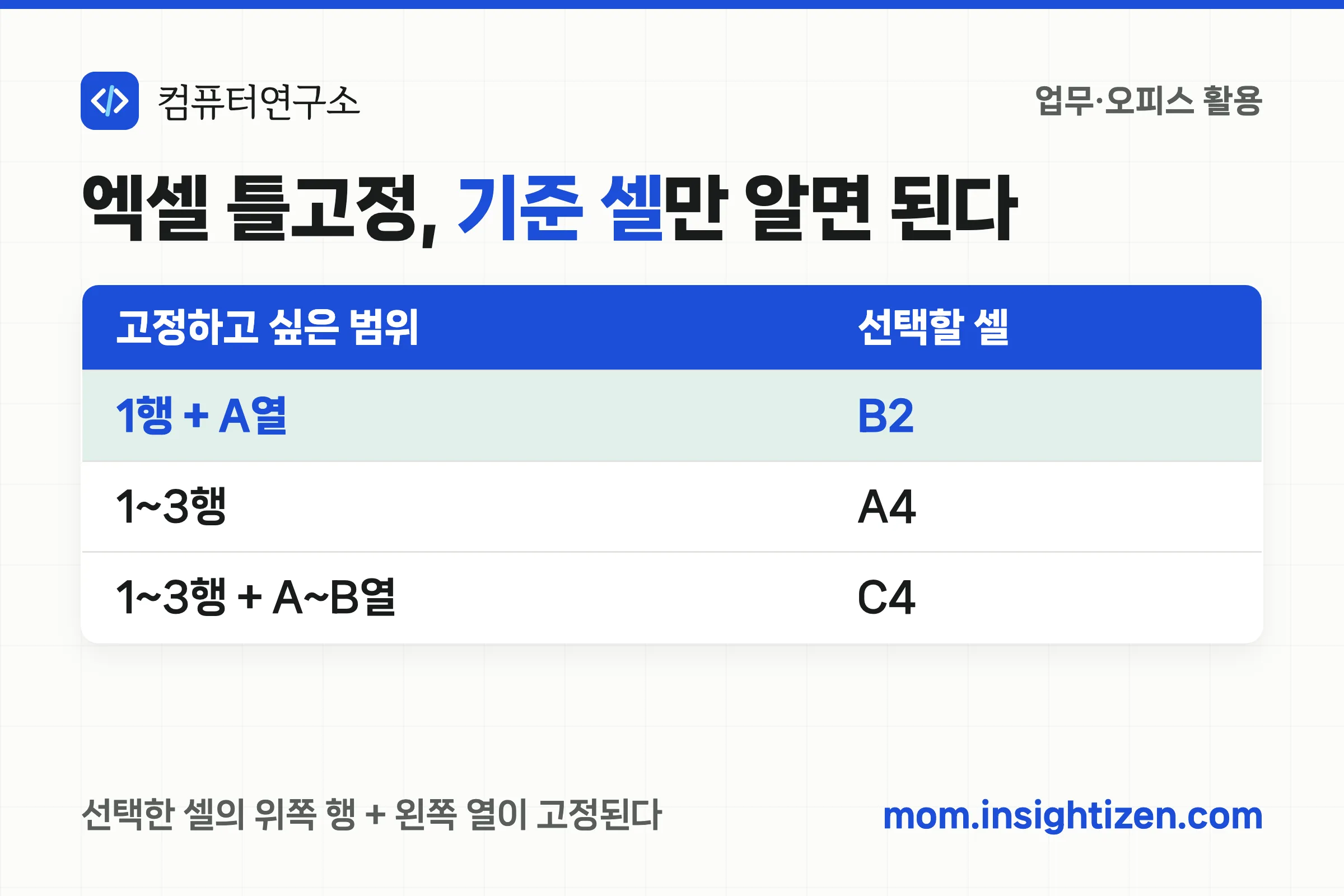
기준은 하나다. 선택한 셀의 위쪽 모든 행과 왼쪽 모든 열이 고정된다. 그래서 첫 행과 첫 열을 함께 고정하려면 B2 셀을 선택한다. 1행 위에는 아무것도 없고, A열 왼쪽에도 아무것도 없으니 B2를 기준으로 하면 1행과 A열만 남는다.
이 원리를 알면 어떤 조합이든 계산할 수 있다.
| 고정하고 싶은 범위 | 선택할 기준 셀 |
|---|---|
| 1행 + A열 | B2 |
| 1~3행 | A4 |
| 1~3행 + A~B열 | C4 |
| A~C열만 | D1 |
주의할 점은 행만 고정하고 싶을 때다. 기준 셀을 B열이나 C열에서 고르면 의도하지 않은 열까지 같이 고정된다. 행만 고정하려면 기준 셀을 반드시 A열에서 고른다.
엑셀 틀고정 후 위쪽 행이 안 보이고 스크롤도 안 돼요
틀 고정에서 가장 자주 겪는 문제다. 시트를 아래로 스크롤한 상태에서 중간 행을 기준으로 틀 고정을 실행하면, 화면 밖으로 밀려난 위쪽 행들이 그대로 고정 영역에 포함되어 숨겨진다. 고정된 영역은 스크롤이 되지 않기 때문에 그 행들은 다시 볼 방법이 없다.
Microsoft MVP가 Microsoft Q&A에서 같은 질문에 답한 내용도 이 원인이다. 고정하기 전에 행과 열이 모두 보이는 상태여야 하고, 가려진 채로 고정했다면 해제한 뒤 다시 설정해야 한다.
- [보기] → [틀 고정] → [틀 고정 취소]로 고정을 해제한다
- Ctrl+Home을 눌러 A1 셀로 이동한다. 화면이 맨 위로 돌아온다
- 기준 셀을 다시 선택하고 [틀 고정]을 실행한다
비슷한 증상이 하나 더 있다. 엑셀 창이 너무 작거나 고정한 행이 너무 많아서 화면에 고정 영역만 가득 차면, 아래 데이터가 움직이고 있어도 스크롤이 안 되는 것처럼 보인다. 이때는 창을 최대화하거나 고정 행 수를 줄이면 된다.
엑셀 틀고정 버튼이 회색으로 눌리지 않아요
[틀 고정] 메뉴가 회색으로 비활성화되어 있다면 아래 두 가지부터 확인한다.
- 셀 편집 중인지: 셀 안에 커서가 깜빡이고 있거나 수식을 입력하는 중이면 막힌다. Esc를 눌러 편집을 끝낸 뒤 다시 시도한다
- 보기 모드가 [기본]인지: 페이지 레이아웃이나 페이지 나누기 미리보기 상태에서는 틀 고정이 막힌다. [보기] 탭에서 [기본]을 눌러 되돌린다
인쇄할 때도 고정되나요?
그렇지 않다. 틀 고정은 화면에서 스크롤할 때만 적용된다. 인쇄물에는 영향이 없어서, 여러 페이지로 출력되는 표에서 매 페이지 제목 행을 반복하고 싶다면 별도로 설정해야 한다.
- [페이지 레이아웃] 탭 → [인쇄 제목]을 누른다
- [시트] 탭의 ‘반복할 행’에 제목 행(예: $1:$1)을 지정한다
- 인쇄 미리보기로 두 번째 페이지 위에도 제목이 나오는지 확인한다
틀 고정과 인쇄 제목은 이름이 비슷하지만 서로 독립적이다. 둘 다 필요하면 각각 설정해야 한다.
엑셀 틀고정은 어떻게 해제하나요?
[보기] → [틀 고정] → [틀 고정 취소]를 누르면 된다. 이미 고정이 걸려 있으면 같은 자리의 메뉴 이름이 [틀 고정]에서 [틀 고정 취소]로 바뀐다. 고정선의 위치를 바꾸고 싶을 때도 같은 방식이다. 드래그로 옮길 수는 없으므로 해제 → 기준 셀 다시 선택 → 틀 고정 순서로 다시 한다.
시트 보호로 편집을 막아야 하는 문서라면 엑셀 시트 보호와 함께 설정해두는 경우가 많다. 표가 커서 요약 기준으로 보고 싶다면 엑셀 피벗테이블이 더 적합하다.
자주 묻는 질문
Q. 틀 고정을 해도 인쇄할 때 제목 행이 반복되지 않아요
틀 고정은 화면에서 스크롤할 때만 적용되는 기능이다. 인쇄할 때 매 페이지에 제목 행을 반복하려면 [페이지 레이아웃] 탭의 [인쇄 제목]에서 ‘반복할 행’을 따로 지정해야 한다.
Q. 고정선을 원하는 위치로 옮기고 싶어요
고정선은 드래그로 옮길 수 없다. [보기] → [틀 고정] → [틀 고정 취소]로 해제한 뒤, 새 기준 셀을 선택하고 다시 틀 고정을 실행하면 된다.
Q. 행은 고정되는데 열은 안 고정돼요
기준 셀의 왼쪽에 고정할 열이 있어야 한다. 기준 셀을 A열(예: A3)에서 선택하면 왼쪽에 열이 없어서 행만 고정된다. 열까지 고정하려면 B열 이후의 셀(예: B3)을 선택해야 한다.
Q. 틀 고정과 창 나누기는 뭐가 다른가요?
틀 고정은 고정한 영역이 스크롤되지 않지만, 창 나누기는 나뉜 창마다 따로 스크롤할 수 있다. 같은 시트의 멀리 떨어진 두 영역을 동시에 비교해야 한다면 창 나누기가 맞다.
정리하면, 엑셀 틀고정은 방법보다 고정하기 전에 화면을 맨 위로 올려두는 습관과 기준 셀의 위쪽·왼쪽이 고정된다는 원리만 기억하면 대부분의 문제가 해결된다. 버튼이 안 눌릴 때는 셀 편집 중인지, 보기 모드가 기본인지부터 보면 된다.