엑셀 셀 합치기는 범위를 선택한 뒤 홈 탭의 병합하고 가운데 맞춤으로 실행한다. 여러 셀의 내용을 이어 붙이거나 숫자를 더하는 기능은 아니다. 한국어처럼 왼쪽에서 오른쪽으로 쓰는 시트에서는 왼쪽 위 셀의 값만 남고 나머지 셀의 값은 삭제되므로 먼저 범위 안 내용을 확인한다.
Windows용 Microsoft 365·Excel 2024의 메뉴를 중심으로 설명한다. 공식 병합 도움말은 Mac과 웹도 다루지만 메뉴 구성과 찾기 기능은 같지 않을 수 있다. 아래 수량표는 공식 동작을 설명하기 위한 가상 예제이며, 실제 Excel 앱에서 병합·재계산·인쇄한 시험 결과가 아니다.
엑셀 셀 합치기 전에 칸과 내용을 구분한다
제목을 넓은 칸에 배치할지, 여러 칸의 글자를 하나로 만들지 먼저 정한다. ‘셀 합치기’라는 같은 검색어 안에서도 필요한 작업이 다르다.
| 원하는 결과 | 선택할 작업 | 병합하면 안 되는 부분 |
|---|---|---|
| 제목 하나를 여러 열 가운데 표시 | 병합 또는 병합 없는 가운데 정렬 | 제목 주변의 메모·단위가 든 셀 |
| 부서와 항목명을 이어 붙이기 | 텍스트 연결 | 각각의 원본 텍스트 셀 |
| 수량 2·3·4의 합계 9 구하기 | 합계 계산 | 수량이 입력된 세 칸 |
| 병합된 칸을 다시 나누기 | 셀 병합 해제 | 없어진 값의 복원과 혼동 금지 |
내용을 이어 붙이는 것이 목적이면 엑셀 텍스트 합치기로 이동한다. 이 글은 여러 칸을 하나의 큰 칸으로 만드는 물리적인 병합과 그 전후 확인에 집중한다.
제목만 합칠 때는 옆 칸부터 확인한다
왼쪽 위 셀 하나에만 제목이 있고 나머지가 비어 있는 범위에서 시작한다. 눈에 글자가 안 보여도 수식이나 공백이 입력돼 있을 수 있으므로, 원본 대신 사본에서 수식 입력줄까지 확인한다.
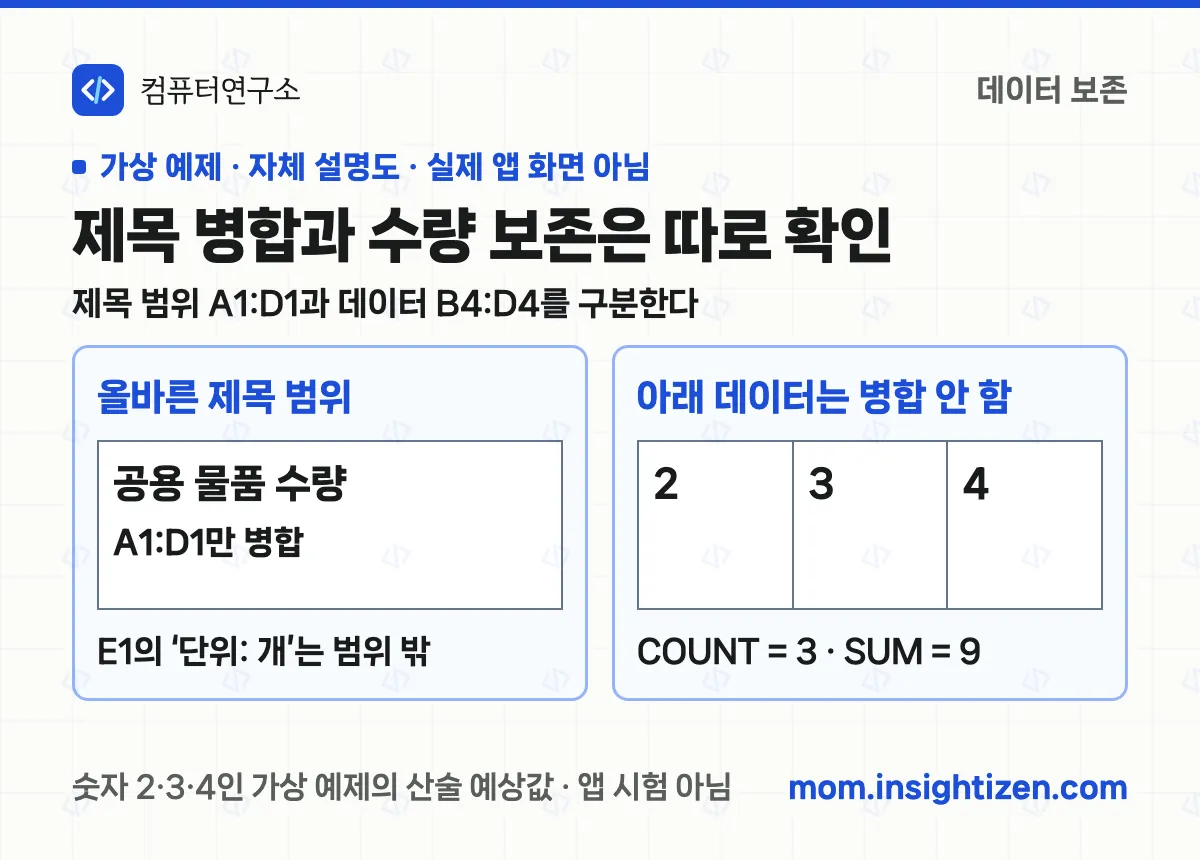
가상 수량표에서 A1에 ‘공용 물품 수량’, B1:D1은 빈칸, E1에는 ‘단위: 개’가 있다고 하자. 제목은 A1:D1까지만 넓히고 E1의 단위는 보존하는 것이 목표이다.
- A1:D1을 선택한다. 이름 상자나 선택 테두리로 범위를 확인하고 E1이 빠져 있는지 본다.
- A1 이외의 B1·C1·D1에 남길 값이나 수식이 없는지 확인한다. 경고가 뜬다면 무심코 승인하지 말고 취소해 내용을 살핀다.
- 홈 → 맞춤 → 병합하고 가운데 맞춤을 선택한다. 메뉴 위치가 다르면 리본 검색에서 기능 이름을 찾는다.
- 제목이 하나의 넓은 칸 가운데 표시되고 E1의 단위가 그대로인지 확인한다. 아래의 데이터 행은 병합하지 않는다.
드롭다운의 셀 병합은 칸을 합치는 작업이고, 병합하고 가운데 맞춤은 가운데 정렬까지 함께 수행한다. 여러 행을 한 번에 선택하는 병합은 범위마다 남길 데이터가 달라질 수 있으므로, 처음에는 제목 한 행만 처리하는 편이 확인하기 쉽다.
엑셀 셀 합치기로 숫자를 더하면 왜 안 될까?
병합은 계산이 아니므로 숫자가 여러 칸에 있으면 합계와 개수가 달라질 수 있다. Microsoft 병합 안내는 왼쪽 위 이외의 정보가 삭제된다고 명시한다. 경고를 승인한 뒤 병합 해제를 누르는 것은 원상복구가 아니다.
다음은 가상 수량표의 B4:D4에 각각 2·3·4가 입력돼 있다고 가정한 비교이다. 실제 파일에서 이 과정을 따라 하며 값을 지울 필요는 없다. 사본을 만들고 계산이 아닌 데이터 보존 기준을 이해하는 예로 본다.
| 상태 | 남아 있는 수량 | 숫자가 든 칸 수 / 합계 |
|---|---|---|
| 병합 전 B4·C4·D4 | 2·3·4 | 3칸 / 9 |
| B4:D4 병합 시 삭제를 승인 | 왼쪽 위의 2만 남음 | 1칸 / 2 |
| 그 뒤 셀 병합 해제 | B4에 2, C4·D4는 빈칸 | 1칸 / 2 |
이는 공식 병합 규칙과 산술로 대조한 예상 결과이다. 다른 수식·외부 연결이 없는 위 예제에서 3칸의 합계는 2+3+4=9이다. 화면의 제목이 예뻐졌어도 원본 수량 세 개가 남았다는 증거가 되지는 않는다.
사본에서 직접 대조하려면 제목 범위 밖의 F4에 =COUNT(B4:D4), G4에 =SUM(B4:D4)를 입력할 수 있다. COUNT는 숫자가 든 칸을 세고 SUM은 범위 값을 더한다.
입력값이 숫자 2·3·4인 위 예제의 병합 전 예상값은 F4=3, G4=9이다.
실수로 B4:D4를 병합하고 값 삭제를 승인했다면 예상값은 1과 2로 바뀐다. 수식 자체를 병합 범위에 넣지 않으며, 복구 연습을 위해 원본 값을 일부러 지우지 않는다.
병합 전후 검수는 제목의 모양과 데이터의 보존을 나누어 한다. 이 예제라면 A1:D1 제목 병합 후에도 B4·C4·D4가 2·3·4이고 합계가 9인지, E1의 ‘단위: 개’가 남았는지를 확인한다. 값 손실 경고가 없는 제목 범위만 골랐는지가 핵심이다.
병합 해제와 실행 취소는 무엇이 다를까?
병합 해제는 칸을 나누고, 실행 취소는 직전 작업을 되돌린다. 병합하면서 삭제한 값을 병합 해제로 되살릴 수 있다고 생각하면 복구 기회를 놓칠 수 있다.
- 모양만 다시 나누려면 병합된 셀을 선택하고 병합하고 가운데 맞춤 옆 화살표에서 셀 병합 해제를 선택한다. 남은 값은 왼쪽 위 셀에 위치한다.
- 방금 값이 사라졌다면 다른 작업을 이어가기 전에 Windows에서는 Ctrl+Z로 병합 작업 자체를 취소하고 원본 값들을 확인한다. 실행 취소 가능 여부는 현재 작업 이력에 달려 있다.
- 파일을 닫고 다시 연 상태라면 실행 취소로 돌아갈 수 있다고 보장하지 않는다. 미리 둔 사본, 또는 저장 위치에서 제공하는 버전 기록이 있는지 확인한다. 복구 가능성을 확인하기 전에 빈칸을 다른 값으로 덮어쓰지 않는다.
값이 빠진 셀을 전부 위의 값으로 채우면 원래 데이터가 돌아오는 것도 아니다. 빈 셀 채우기는 그룹 이름 반복 등에 쓰는 별도 작업이며, 잃어버린 서로 다른 숫자를 복원하는 기능은 아니다.
버튼이 회색이거나 정렬이 막히면 어디를 볼까?
선택 범위와 현재 편집 상태부터 확인한다. 병합 버튼이 비활성화됐다고 바로 보호를 풀거나 표 전체를 일반 범위로 바꾸지 않는다.
| 증상 | 먼저 확인할 조건 | 다음 행동 |
|---|---|---|
| 병합 버튼이 회색 | 셀 내용을 입력·편집 중인지 | 입력을 마친 뒤 범위를 다시 선택 |
| Excel 표 안에서 병합 불가 | Ctrl+T 등으로 만든 표인지 | 데이터 표는 유지하고 제목을 표 밖에 배치 검토 |
| 정렬 중 병합 관련 안내 | 정렬 범위에 병합 셀이 있는지 | 사본에서 위치를 찾고 범위·값을 대조 |
| 제목 가운데 맞춤 때문에 열 구조가 불편 | 실제 병합이 필요한지 | 데스크톱의 병합 없는 가운데 정렬 검토 |
Microsoft의 병합 셀 찾기 안내는 데스크톱에서 홈 → 찾기 및 선택 → 찾기 → 서식 → 맞춤 → 셀 병합 → 모두 찾기로 위치를 확인하도록 설명한다. 찾기 창이 간단하게 보이면 옵션을 펼쳐 서식 항목을 찾는다. 결과를 하나씩 눌러 범위를 확인하며, 문서 전체를 무조건 해제하지 않는다.
웹용 Excel에서는 선택한 셀의 맞춤 그룹에서 병합하고 가운데 맞춤이 강조돼 있는지 확인하는 방법을 공식 문서가 안내한다. 데스크톱의 서식 조건으로 모두 찾는 절차를 웹에서도 똑같이 할 수 있다고 설명하지 않는다. 필터 범위 문제는 엑셀 필터 안됨 확인 순서와 함께 본다.
엑셀 셀 합치기 대신 제목만 가운데 놓으려면?
Windows 데스크톱 Excel에서는 셀을 합치지 않고 선택 영역의 가운데에 제목을 배치할 수 있다. A1에만 제목이 있고 B1:D1이 비어 있다면 A1:D1을 선택한 뒤 Ctrl+1 → 맞춤 → 가로 → 선택 영역의 가운데로를 검토한다. 이는 실제 병합과 달리 칸의 구조를 유지하는 방법이다.
Microsoft의 데이터 분석 안내도 보고서 머리글을 가운데 놓으려는 경우 병합을 없애고 Center Across Selection을 쓰는 대안을 제시한다. 이 정렬 하나가 모든 수식·필터 문제를 해결한다는 뜻은 아니며, 해당 메뉴가 없는 환경에서는 같은 기능을 보장하지 않는다.
엑셀 셀 합치기는 선택 범위·남길 값·병합 후 데이터·복구 수단까지 확인하고 끝낸다. 가상 수량표라면 제목과 단위가 보이고, 아래 수량 2·3·4와 합계 9가 그대로여야 한다. 제출용 문서에서는 저장 후 다시 열어 제목의 잘림과 인쇄 미리보기까지 확인한다.