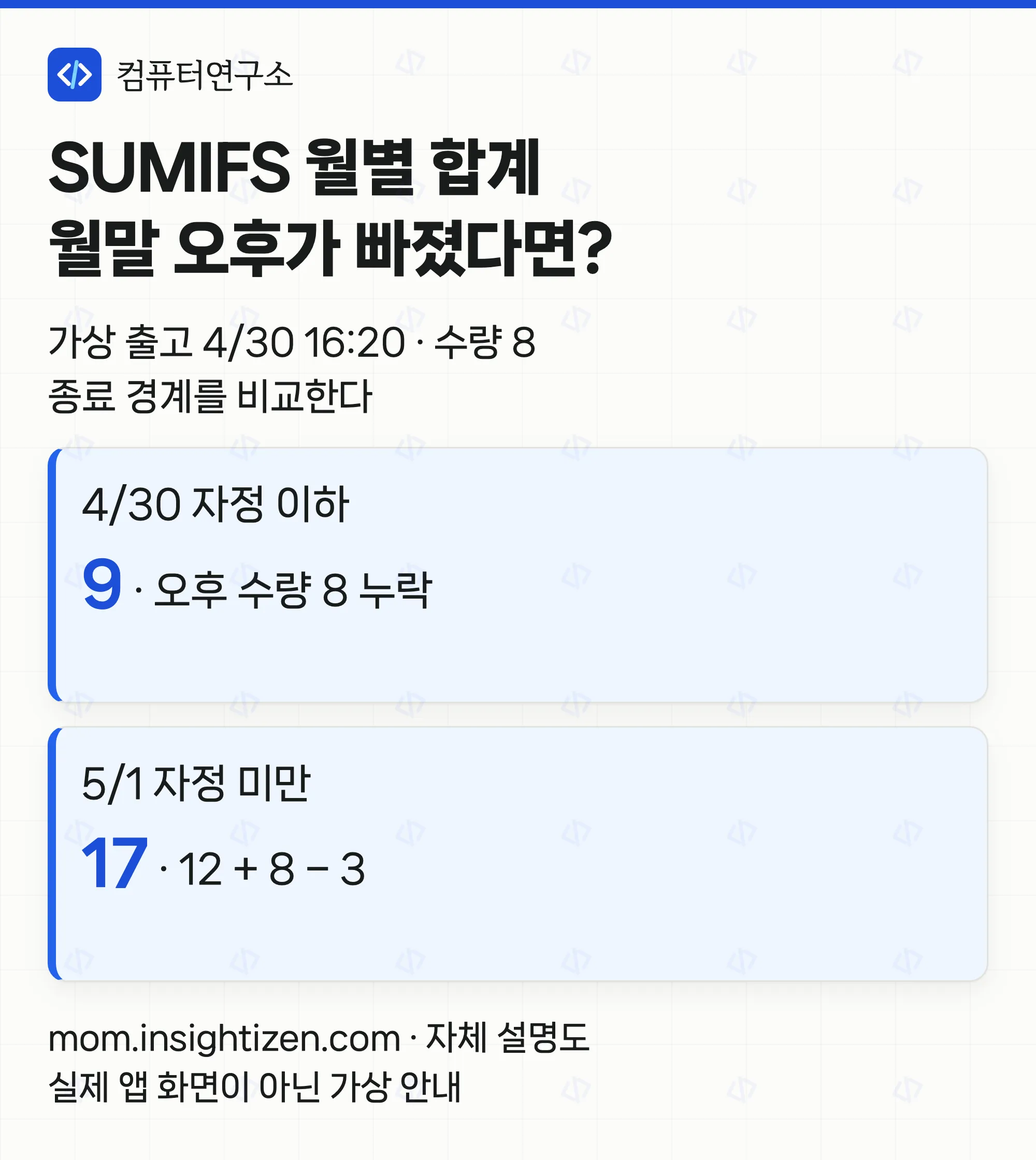
엑셀 SUMIFS는 여러 조건을 모두 만족하는 행의 숫자를 더한다. 합계범위를 맨 앞에 두고 조건범위, 조건을 짝지어 넣는다. 월말 오후 기록까지 포함하려면 종료 조건을 ‘월말 날짜 이하’보다 ‘다음 달 첫날 미만’으로 잡는 편이 명확하다.
예를 들어 날짜와 시간이 함께 있는 출고표에서 4월 30일 이하를 자정 기준으로 비교하면, 같은 날 오후 출고가 빠질 수 있다. 수식 오류가 없어도 합계가 틀릴 수 있으므로 어떤 행이 포함됐는지까지 확인한다.
Microsoft 공식 도움말의 적용 제품에는 Microsoft 365용 Excel, Excel 2024·2021·2019·2016과 Excel Web App이 표시돼 있다. 아래는 실제 회사 자료가 아닌 가상 출고표와 예상 결과이다. 공식 함수 규칙과 별도 계산으로 대조했으며, 실제 Excel 앱의 입력·저장·인쇄 시험 결과는 아니다. 표지는 자체 설명도이다.
같은 출고표로 연습하기
아래 내용을 새 시트의 A1:D8에 입력한다고 가정한다. ‘행’은 위치 안내이므로 입력할 열은 출고일시·구역·상태·수량 네 개이다. A열은 실제 날짜·시간 값, D열은 숫자이다. 날짜처럼 보이는 텍스트나 12개라는 문자열을 그대로 넣는 예제가 아니다.
| 행 | A: 출고일시 | B: 구역 | C: 상태 | D: 수량 |
|---|---|---|---|---|
| 2 | 2026-04-01 09:00 | 동부 | 완료 | 12 |
| 3 | 2026-04-30 16:20 | 동부 | 완료 | 8 |
| 4 | 2026-05-01 00:00 | 동부 | 완료 | 5 |
| 5 | 2026-04-20 11:00 | 서부 | 완료 | 7 |
| 6 | 2026-04-25 10:00 | 동부 | 취소 | 9 |
| 7 | 2026-04-29 15:00 | 동부 | 완료 | -3 |
| 8 | 2026-04-28 10:00 | 서부 | 취소 | 4 |
7행의 -3은 반품을 수량에서 빼는 가상 기록이다. 취소 상태와 반품 수량은 서로 다른 열의 의미이므로, 음수라는 이유만으로 임의 삭제하지 않는다. 날짜 입력 후 =ISNUMBER(A2), 수량 입력 후 =ISNUMBER(D2)가 TRUE인지 확인하고 아래 행도 점검한다. FALSE이면 서식만 바꾸는 것으로 끝내지 말고 숫자로 변환하는 절차를 먼저 확인한다.
처음에는 날짜를 제외하고 동부이면서 완료인 출고만 더한다. 결과 셀은 원본표 바깥의 F2처럼 빈 곳을 쓴다.
=SUMIFS($D$2:$D$8,$B$2:$B$8,"동부",$C$2:$C$8,"완료")예상값은 22이다. 2·3·4·7행의 12+8+5-3만 들어간다. 동부지만 취소인 6행, 완료지만 서부인 5행은 빠진다. 이렇게 두 조건이 동시에 맞아야 하는 관계를 AND라고 한다.
SUMIF는 조건범위부터 시작하지만 SUMIFS는 더할 D열부터 시작한다. 위 수식에서 첫 범위를 B열로 바꾸면 같은 의미가 아니다. $는 나중에 수식을 복사해도 원본 범위가 밀리지 않게 고정한 표시이다.
엑셀 SUMIFS 날짜 조건
날짜 열을 두 번 지정해 시작과 끝을 나눈다. 4월 동부 완료 출고를 구하려면 두 조건 뒤에 기간 조건 두 쌍을 더한다.
=SUMIFS($D$2:$D$8,$B$2:$B$8,"동부",$C$2:$C$8,"완료",$A$2:$A$8,">="&DATE(2026,4,1),$A$2:$A$8,"<"&DATE(2026,5,1))이제 5월 1일 00:00인 4행이 빠져 2·3·7행의 12+8-3=17이 된다. 시작일은 포함하고 다음 달 첫날은 포함하지 않는 범위이다. 이 예제는 입력된 날짜·시간을 그대로 비교하며 시간대 변환을 수행하는 수식은 아니다.
| 단계 | 포함 행 | 예상 합계 |
|---|---|---|
| 동부 + 완료 | 2·3·4·7 | 22 |
| 위 조건 + 4월 시작 이상·5월 시작 미만 | 2·3·7 | 17 |
| 끝 조건을 4월 30일 자정 이하로 잘못 지정 | 2·7 | 9 |
마지막 줄의 9는 ‘취소가 하나 빠진 값’이 아니다. 4월 30일 16:20의 수량 8을 놓친 값이다. Microsoft의 날짜·시간 설명에 따르면 날짜는 일련 값이고 시간은 하루의 일부인 소수이다. DATE(2026,4,30)에는 오후 시간이 없으므로 그 값 이하라는 조건에 같은 날 오후 기록은 들어가지 않는다.
보고서에서 조건을 자주 바꾸면 F1에 구역 동부, G1에 시작 날짜, H1에 포함하지 않을 종료 날짜를 넣는다. G1은 2026-04-01, H1은 2026-05-01의 실제 날짜 값이라고 가정한다.
=SUMIFS($D$2:$D$8,$B$2:$B$8,$F$1,$C$2:$C$8,"완료",$A$2:$A$8,">="&$G$1,$A$2:$A$8,"<"&$H$1)예상값은 여전히 17이다. ">=G1"처럼 셀 주소를 따옴표 안에 쓰지 않는다. 비교 기호만 문자열로 두고 &로 실제 셀 값과 이어야 한다. 조건 셀의 제목도 ‘종료일’보다 ‘종료 경계 — 이 날짜는 제외’로 적으면 인계할 때 오해를 줄인다.
엑셀 SUMIFS의 OR 조건
‘동부이거나 완료’는 앞의 ‘동부이면서 완료’와 다른 질문이다. 같은 표에서 기간 조건 없이 두 대상을 더한다고 가정한다.
- 동부 전체:
12+8+5+9-3=31 - 완료 전체:
12+8+5+7-3=29 - 둘 다 해당하는 동부 완료:
22
첫 두 합계를 단순히 더하면 60이다. 2·3·4·7행을 두 번 계산했기 때문이다. 이 가상표에서 어느 쪽이든 해당하는 행을 한 번씩 더하면 31+29-22=38이다.
=SUMIFS($D$2:$D$8,$B$2:$B$8,"동부")+SUMIFS($D$2:$D$8,$C$2:$C$8,"완료")-SUMIFS($D$2:$D$8,$B$2:$B$8,"동부",$C$2:$C$8,"완료")이는 두 조건 집합의 겹친 부분을 한 번 빼는 예제이다. OR 조건이 여러 개로 늘면 겹침 구조가 복잡해진다. 같은 수식에 조건을 계속 덧붙이기보다 보조열에서 ‘합산 대상인가’를 먼저 판별하는 방식을 검토한다. 위 38과 앞의 월별 17은 기간과 대상이 다르므로 직접 비교하지 않는다.
0과 오류를 나눠 점검하기
엑셀 SUMIFS 결과가 0이라고 곧바로 ‘자료가 없다’고 결론내리지 않는다. 예제의 3행 수량을 8에서 -9로 바꾼 별도 사본이라면, 4월 동부 완료 세 행은 12-9-3=0이 된다. 일치 행이 있어도 합계가 0일 수 있다. 이는 원본 예제 17과 다른 가상 조건이다.
| 보이는 결과 | 먼저 확인할 것 | 다음 행동 |
|---|---|---|
| 0 | 조건에 해당하는 행이 정말 없는가 | 필터로 같은 조건을 걸고 해당 행의 수량을 직접 대조 |
| 9처럼 그럴듯하지만 작음 | 월말 기록에 시간이 있는가 | 끝 조건과 빠진 행의 일시를 비교 |
| 오류 없이 엉뚱한 숫자 | 각 범위의 시작·끝 행이 같은가 | D2:D8이면 조건도 2:8로 맞추고 동일 행의 의미 확인 |
| #VALUE! | 범위 크기·외부 파일 참조 | 모든 범위를 맞추고 닫힌 원본 통합문서 여부 확인 |
| 수식 자체가 글자로 보임 | 셀 입력 방식과 계산 상태 | 셀 서식이 텍스트인지, 수식 앞에 작은따옴표가 있는지 확인 |
범위 크기만 같아도 충분하지 않다. D2:D8과 B3:B9는 둘 다 일곱 행이지만 서로 다른 행을 짝짓는다. 값이 나온다는 사실과 올바른 출고 행을 더했다는 사실을 구분한다.
Microsoft 오류 안내는 닫힌 외부 통합문서를 참조하는 경우의 VALUE 오류를 별도로 다룬다. 먼저 참조한 파일을 열어 재계산하는 안내를 확인하며, 오류를 숨기는 함수부터 덧씌우지 않는다.
마지막에는 가상표의 22 → 17, 월말 누락을 재현한 9, 다른 질문인 OR의 38을 각각 대조한다. 엑셀 SUMIFS는 조건 문구뿐 아니라 범위의 짝과 기간 경계를 함께 맞춰야 원하는 행을 더할 수 있다.