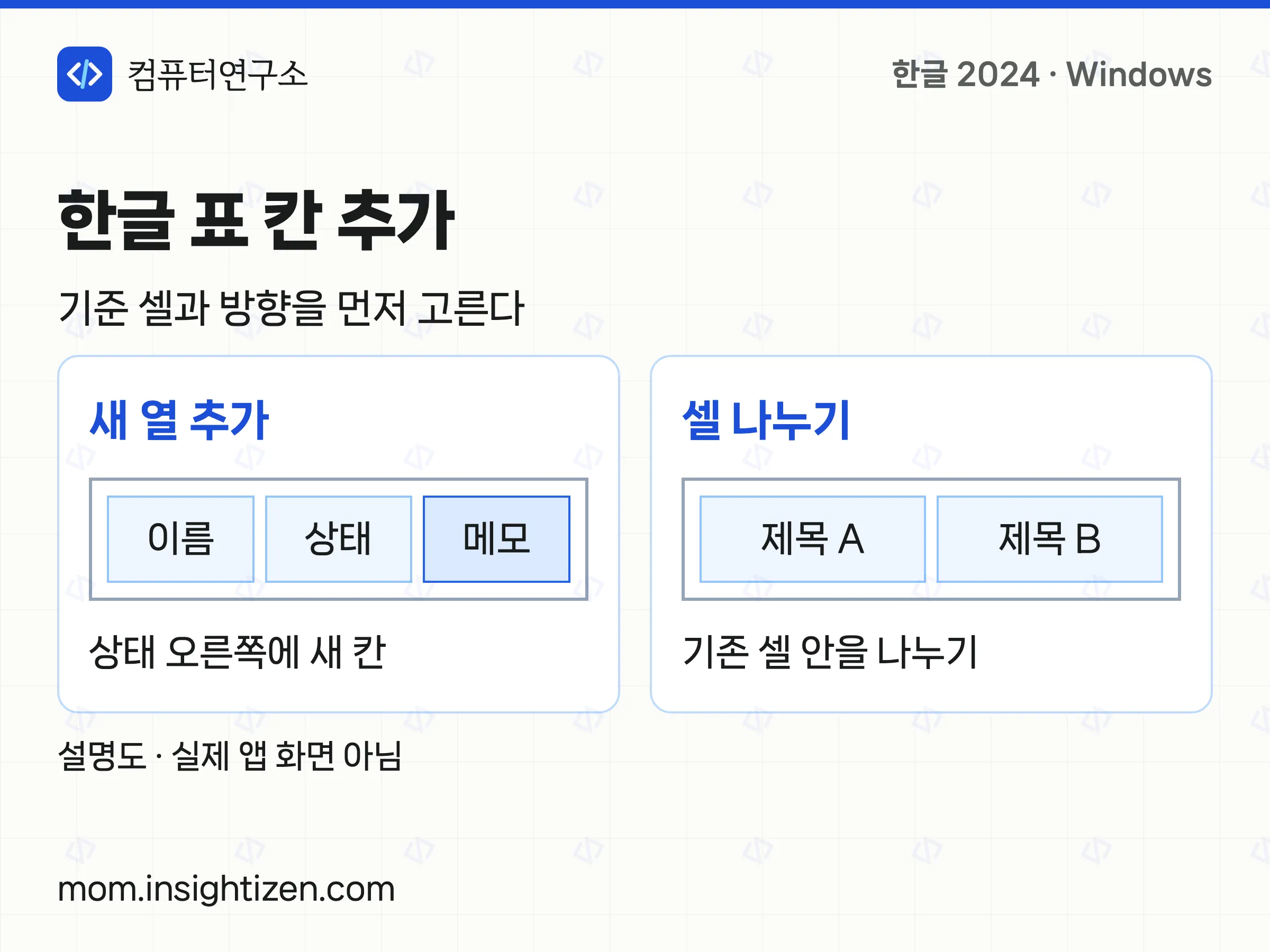
한글 표 칸 추가는 기준이 될 셀 안에 커서를 놓고 Alt+Insert → 방향·개수 지정 → 추가 순서로 한다. 표 오른쪽에 새 항목을 넣으려면 ‘오른쪽에 칸 추가하기’, 명단 중간에 새 항목을 넣으려면 ‘위쪽/아래쪽에 줄 추가하기’를 선택한다. 여러 칸을 미리 선택할 필요는 없다.
아래는 Windows 설치형 한글 2024 공식 도움말 기준이다. Mac용 한글·웹 편집기에서 메뉴와 단축키가 같다고 가정하지 않는다. 예시는 설명을 위해 만든 가상 표이며, 실제 한글 앱에서 편집·인쇄를 실행한 시험 결과는 아니다.
새 칸을 넣을까, 기존 셀을 나눌까?
한글에서 ‘줄’은 가로 방향의 행, ‘칸’은 세로 방향의 열을 뜻한다. 표에 새 입력 항목이 필요하면 줄/칸 추가를, 이미 있는 셀 공간을 쪼개려면 셀 나누기를 고른다. 한글 표 칸 추가를 검색했더라도 원하는 결과가 어느 쪽인지 먼저 확인한다.
| 원하는 결과 | 선택할 기능 | 결과를 확인할 곳 |
|---|---|---|
| 이름·상태 옆에 ‘메모’ 항목 만들기 | 오른쪽에 칸 추가하기 | 표 전체의 새 열 |
| 명단 중간에 항목 하나 끼워 넣기 | 위쪽/아래쪽에 줄 추가하기 | 기준 행 앞이나 뒤 |
| 제목 셀 하나를 작은 두 칸으로 구분 | 셀 나누기 | 선택한 셀의 내부 |
| 칸 개수 그대로 폭만 넓히기 | 표 크기 조절 | 너비·줄바꿈 변화 |
공식 셀 나누기 도움말은 현재 셀이나 선택한 셀들을 나누는 기능으로 설명한다. 새 열이 필요했는데 셀 나누기를 실행하면 특정 위치에만 구획이 생길 수 있다. 원하는 모양이 아니면 추가 입력 전에 되돌리고 기능부터 다시 고른다.
한글 표 칸 추가: 오른쪽에 새 열 넣기
병합하지 않은 단순한 표부터 방향을 이해하면 실수를 줄일 수 있다. ‘이름 | 상태’ 두 칸짜리 표에 ‘메모’를 덧붙이는 가상 예시를 사용한다. 실제 사람의 정보 대신 ‘항목 A’, ‘항목 B’ 같은 연습용 내용을 넣어도 된다.
- 기존 표를 다른 이름으로 저장해 편집 사본을 만든다. 기준 셀이 될 ‘상태’ 셀 안을 클릭한다.
- 표 레이아웃 → 줄/칸 추가하기를 실행하거나 Alt+Insert를 누른다.
- 오른쪽에 칸 추가하기를 선택하고 줄/칸 수에 1을 입력한다.
- 추가를 실행한다. 새 열이 상태 오른쪽에 생겼는지 확인한다.
- 새 제목을 ‘메모’로 입력하고, 아래 행에도 빈 칸이 추가됐는지와 기존 내용이 남아 있는지 살핀다.
가상 예시의 예상 구조는 다음과 같다. 병합 셀이 없는 표라는 조건이며, 글꼴·열 너비·테두리까지 동일하게 재현됐다는 뜻은 아니다.
| 구분 | 첫 번째 열 | 두 번째 열 | 세 번째 열 |
|---|---|---|---|
| 추가 전 | 이름 | 상태 | 없음 |
| 추가 후 | 이름 | 상태 | 메모 |
기준 셀을 ‘이름’에 두고 오른쪽을 고르면 새 열이 이름과 상태 사이에 들어간다. 같은 ‘오른쪽’이라도 어느 셀을 기준으로 했는지가 결과를 결정한다. 열 두 개가 필요하면 기존 셀 두 개를 선택하는 대신 대화 상자의 추가 개수를 바꾼다.
줄 추가 단축키는 칸 추가와 어떻게 다른가?
표의 맨 아래에 행 하나만 더 필요할 때는 마지막 셀에서 Tab을 사용할 수 있다. 일반 셀에서 Tab을 누르면 다음 셀로 이동한다. 마지막 행에 있다는 것만으로 충분하지 않고 표의 마지막 셀인지가 중요하다.
공식 줄/칸 추가 안내에 따르면 표 안의 Ctrl+Enter는 현재 줄 아래에 행을 추가한다. 표 밖의 본문에서 쓰는 동작과 혼동하지 않도록 커서가 셀 안에 있는지 먼저 확인한다.
- 표 끝에 한 줄: 마지막 셀에서 Tab을 누르고 새 행이 생겼는지 확인한다.
- 현재 줄 아래 한 줄: 표 안에서 Ctrl+Enter를 누른다.
- 중간에 여러 줄·왼쪽이나 오른쪽 열: Alt+Insert로 방향과 개수를 지정한다.
가령 기존 2번째 행 바로 앞에 빈 행 두 개가 필요하다면, 그 행의 셀 안에서 ‘위쪽’과 개수 2를 선택한다. 명령을 여러 번 반복하기보다 한 번에 개수를 정하고 위치를 비교하는 편이 확인하기 쉽다.
한글 표 칸 추가가 안 되거나 모양이 달라졌다면
먼저 여러 셀에 선택 표시가 있는지 살핀다. 한컴 공식 도움말은 두 칸 이상을 셀 블록으로 선택한 상태에서는 줄/칸 추가하기를 실행할 수 없다고 명시한다. 선택을 해제하고 한 셀 안에 글자 입력 커서를 놓은 뒤 다시 실행한다.
| 증상 | 확인할 것 | 다음 행동 |
|---|---|---|
| 명령을 선택할 수 없다 | 여러 셀 블록 선택 여부 | 한 셀 안에 커서를 놓기 |
| 새 칸이 엉뚱한 위치에 생겼다 | 기준 셀과 방향 | 되돌린 뒤 기준 셀 다시 선택 |
| Tab을 눌러도 행이 안 생긴다 | 표 마지막 셀인가 | 중간 셀이라면 추가 창 사용 |
| 칸 대신 줄이 늘었다 | 위·아래와 왼쪽·오른쪽 선택 | 방향을 바꿔 재실행 |
| 기존 글자가 여러 줄로 감겼다 | 추가 뒤 열 너비와 여백 | 내용 보존을 확인한 뒤 폭 조절 |
병합 셀이 걸친 표는 단순한 격자 표와 모양이 다를 수 있다. 실제 결과를 확인하지 않고 ‘어느 셀에서나 동일하게 한 열이 늘어난다’고 가정하지 않는다. 편집 사본에서 한 번만 추가해 새 경계와 원래 내용의 위치를 확인하고, 의도와 다르면 바로 되돌린다.
열을 늘린 뒤 글자가 좁아졌다면 새 칸을 반복해서 넣는 대신 폭을 조절한다. 공식 표 크기 조절 안내는 셀 경계 드래그와 키보드 조절을 구분한다. 내용보다 지나치게 작게 줄이지 말고, 글자 겹침은 문단 줄간격 문제와도 구별한다.
마지막에는 새 행·열의 위치, 개수, 기존 내용, 다음 쪽으로 넘어간 부분을 차례로 살핀다. 쪽 구성이 달라졌다면 본문 쪽번호 설정도 확인한다. 한글 표 칸 추가의 완료 기준은 단축키를 누른 것이 아니라, 필요한 입력 공간이 맞는 자리에 생기고 원래 자료가 보존된 상태다.