파워포인트 동영상 삽입은 삽입 탭에서 비디오를 누르고 내 컴퓨터의 파일을 고르면 끝난다. 문제는 그 파일이 발표 당일에 다른 컴퓨터에서 열렸을 때 화면이 까맣거나 재생 버튼이 먹통인 경우다. 대부분 동영상을 파일에 넣는 방식인 포함과 파일 경로만 가리키는 연결을 구분하지 않아서 생긴다. 공식 문서를 기준으로 두 방식의 차이와 발표 전에 확인할 순서를 정리한다.
파워포인트 동영상 삽입 방법과 권장 형식
슬라이드를 선택하고 삽입 탭에서 비디오를 누른 뒤 이 장치를 고르면 파일 탐색기가 열린다. 공식 문서가 안내하는 메뉴 이름은 환경에 따라 이 장치 또는 내 PC의 비디오로 표시된다. 파일을 고르면 슬라이드에 동영상이 들어가고, 이때 삽입 버튼 옆의 화살표를 열면 포함과 연결 중 선택할 수 있다.
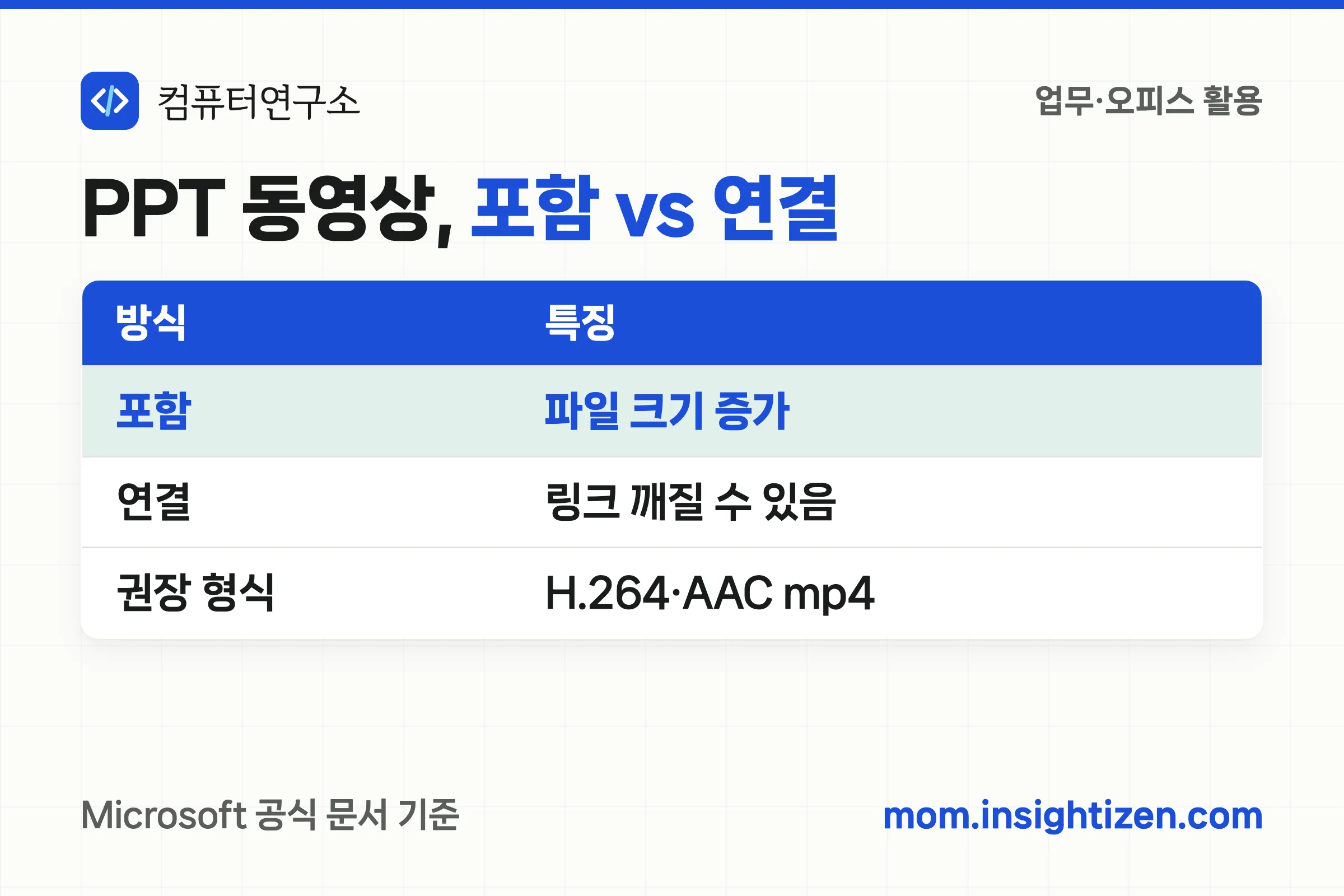
형식은 공식 문서가 H.264 비디오와 AAC 오디오로 인코딩된 .mp4 파일을 권장한다. 웹용 파워포인트는 .mov, .wmv, .avi, .m4v, .mkv, .asf, .ts도 지원하지만 최대 256MB까지라는 제한이 있다. 어느 컴퓨터에서든 안정적으로 재생하려면 처음부터 mp4로 맞춰 두는 편이 낫다.
파워포인트 동영상 삽입, 포함과 연결은 무엇이 다를까
| 방식 | 동작 | 장점 | 주의할 점 |
|---|---|---|---|
| 포함(삽입) | 동영상을 프레젠테이션 파일 안에 넣는다 | 파일 하나만 옮기면 된다 | 프레젠테이션 파일 크기가 커진다 |
| 연결 | 동영상 파일의 위치만 기억한다 | 프레젠테이션 크기가 유지된다 | 링크가 깨질 수 있다 |
연결의 위험은 공식 문서가 직접 밝힌다. 링크가 깨질 수 있으므로 프레젠테이션과 연결된 비디오를 같은 폴더에 저장하는 것이 좋다고 안내한다. 연결한 상태로 프레젠테이션 파일만 이메일이나 USB로 옮기면 동영상은 따라오지 않아서, 다른 컴퓨터에서는 원래 경로를 찾지 못한다. 분량이 크지 않은 동영상은 포함이 안전하고, 용량이 큰 동영상을 여러 개 쓸 때만 연결을 고려한다.
파워포인트 동영상 삽입 후 다른 컴퓨터에서 안 나올 때 확인할 순서
발표 장소에서 동영상이 재생되지 않으면 다음 순서로 확인한다.
- 파일 탭 → 정보에서 미디어 호환성 최적화 항목이 보이는지 확인한다. 공식 문서는 이 메뉴에서 프레젠테이션에 들어 있는 모든 미디어 파일의 정보를 볼 수 있다고 설명한다
- 연결된 비디오가 있으면 같은 화면의 링크 보기에서 저장 위치를 확인한다. 위치가 원래 컴퓨터의 폴더로 되어 있다면 연결이 끊긴 것이다
- 끊겼다면 동영상 파일을 프레젠테이션과 같은 폴더로 옮긴 뒤 다시 연결하거나, 포함으로 다시 삽입한다
- 동영상 형식이 mp4(H.264, AAC)인지 확인하고, 아니라면 변환해서 다시 삽입한다
여러 안내 글은 유튜브 같은 온라인 영상을 쓸 때 삽입 탭의 온라인 비디오에서 주소를 붙여 넣는 방법도 소개한다. 이 방식은 영상 자체가 파일에 들어가지 않으므로 발표 장소의 인터넷 연결이 필요하다. 이 부분은 공식 문서에서 확인한 내용이 아니라 일반 안내와 상식에 따른 설명이다.
자동 재생과 클릭 재생은 재생 탭에서 정한다
동영상을 선택하면 나타나는 재생 탭의 시작 목록에서 재생 방식을 고른다. 공식 문서가 설명한 세 가지는 다음과 같다.
- 마우스 클릭 시: 슬라이드 아무 곳이나 클릭해서 다음 단계로 진행할 때 재생된다. 기본값이다
- 자동으로: 슬라이드가 표시되면 바로 시작한다
- 클릭할 때: 동영상을 직접 클릭해야만 시작한다
발표 도중 실수로 다른 곳을 눌러 동영상이 시작되는 것이 싫다면 클릭할 때가 안전하고, 도입 영상처럼 바로 흘려야 한다면 자동으로를 쓴다.
발표 전에 마지막으로 점검할 것
파워포인트 동영상 삽입을 끝냈다면 발표용 컴퓨터에서 한 번 열어 재생해 보는 것이 가장 확실하다. 포함인지 연결인지 헷갈리면 파일 탭 정보의 링크 보기로 확인하고, 연결이라면 동영상 파일을 같은 폴더에 두고 함께 옮긴다. 발표 뒤에 자료를 PDF로 보내야 해서 용량이 부담된다면 PDF 용량 줄이는 법을 참고할 만하다. 발표 자료 자체를 AI로 빠르게 만드는 방법은 감마AI로 PPT 만드는 법에서 다뤘다.