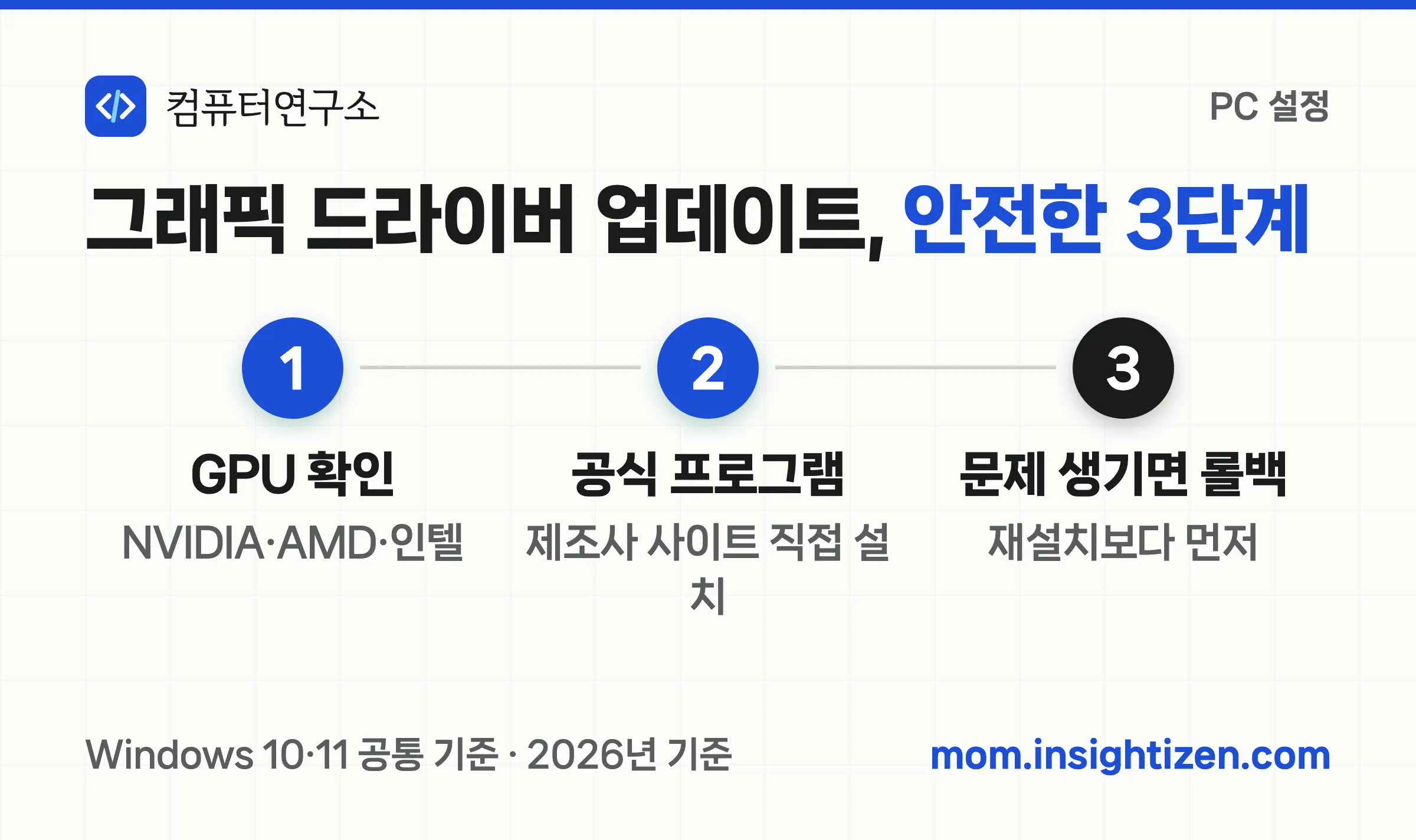
그래픽 드라이버 업데이트는 내 GPU 제조사부터 확인한 뒤 그 회사 공식 프로그램으로 받는 것이 가장 안전하다. NVIDIA는 GeForce Experience(또는 NVIDIA App), AMD는 AMD Software, 인텔은 드라이버 및 지원 도우미를 쓴다. 업데이트 후 화면이 이상해졌다면 새로 밀어붙이지 말고 이전 드라이버로 롤백하는 게 먼저다.
내 그래픽카드가 어느 회사 건지 먼저 확인하려면?
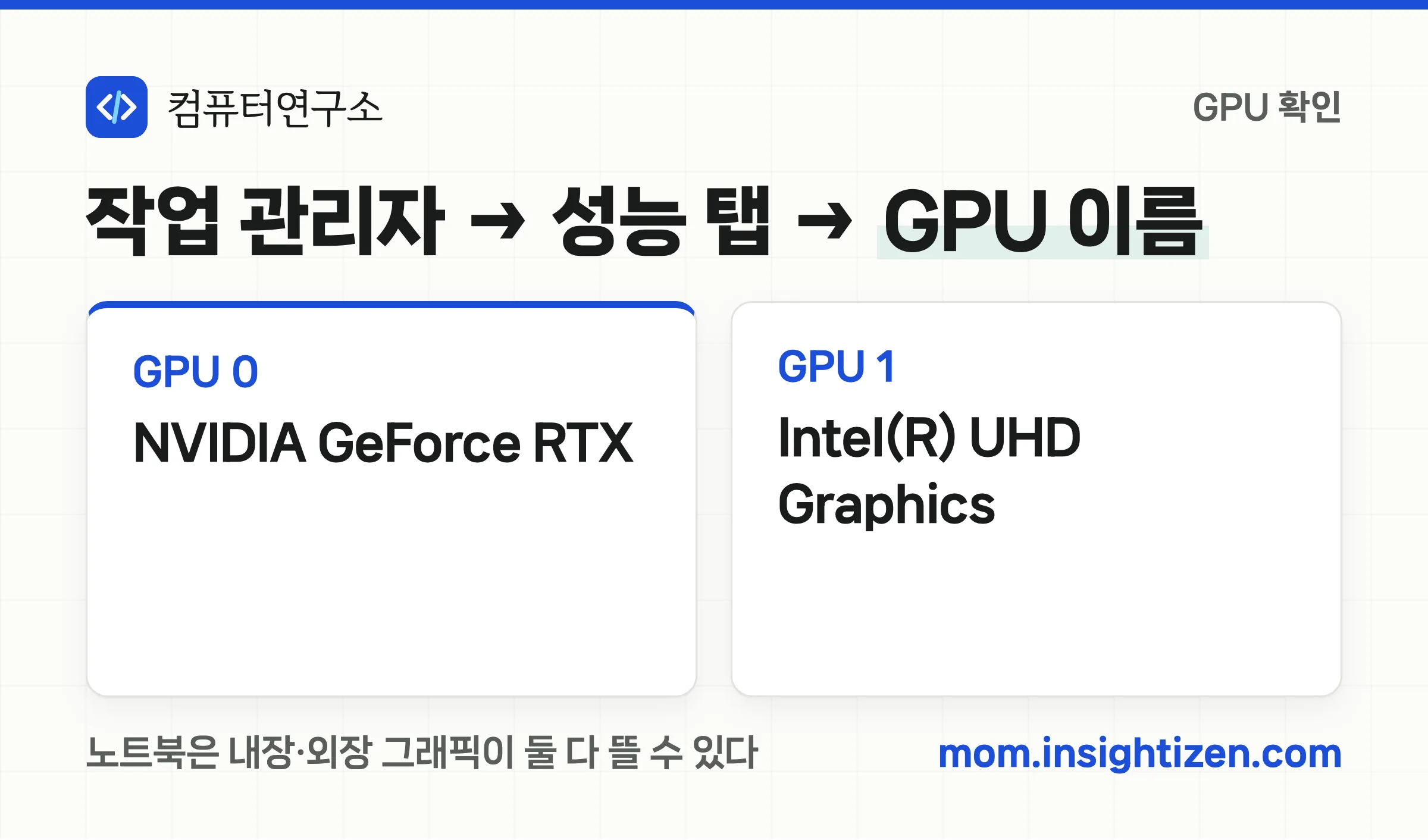
그래픽 드라이버 업데이트의 첫 단계는 사실 드라이버 화면이 아니라 작업 관리자다. Ctrl + Shift + Esc를 눌러 작업 관리자를 열고 성능 탭 → GPU 0(또는 GPU 1) 항목을 클릭하면 화면 오른쪽 위에 그래픽카드 이름이 그대로 뜬다. “NVIDIA GeForce RTX”, “AMD Radeon”, “Intel(R) UHD Graphics”처럼 이름 앞부분만 봐도 제조사를 바로 알 수 있다.
이 단계를 건너뛰고 아무 드라이버나 검색해서 받으면, 내 카드와 맞지 않는 드라이버를 설치해 오히려 화면이 안 나오는 사고로 이어질 수 있다. 노트북처럼 내장그래픽(인텔)과 외장그래픽(NVIDIA·AMD)이 같이 있는 경우도 많으니, GPU 0·GPU 1 둘 다 확인해서 필요한 쪽을 업데이트한다.
NVIDIA·AMD·인텔, 각각 업데이트하는 방법은?
제조사를 확인했으면 이제 그 회사 공식 프로그램으로 직접 그래픽 드라이버 업데이트를 진행한다. 세 회사 모두 방식은 비슷하다 — 전용 프로그램 설치 → 로그인 없이 자동 스캔 → 최신 버전 다운로드.
| 제조사 | 공식 프로그램 | 받는 곳 |
|---|---|---|
| NVIDIA | GeForce Experience 또는 NVIDIA App | NVIDIA 공식 드라이버 페이지 |
| AMD | AMD Software(Adrenalin Edition) | AMD 드라이버 지원 페이지 |
| 인텔 | 드라이버 및 지원 도우미 | 인텔 공식 지원 페이지 |
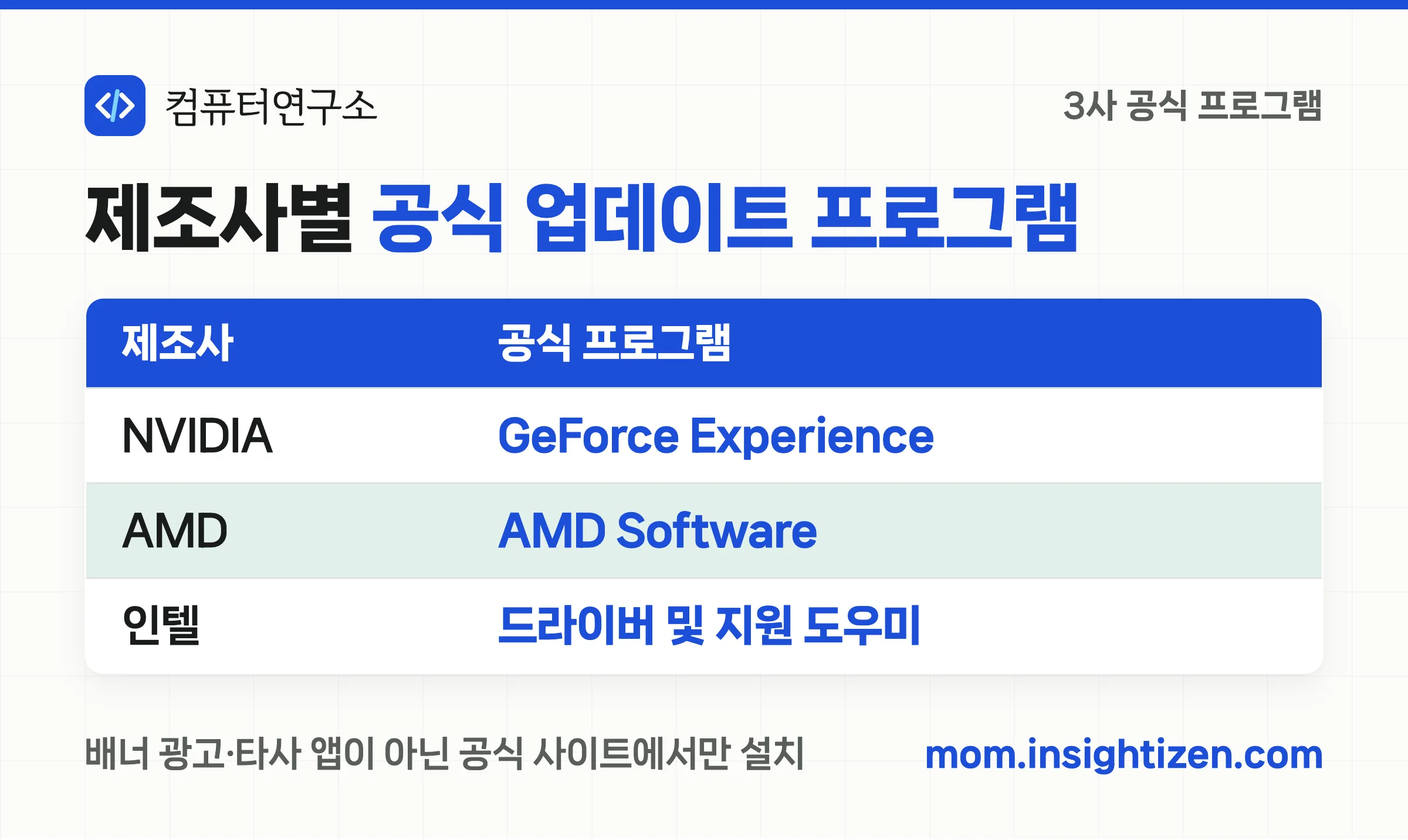
세 곳 다 실행하면 지금 설치된 드라이버 버전과 최신 버전을 자동으로 비교해서 보여준다. 새 버전이 있으면 “업데이트 확인” → “다운로드” → “설치”만 누르면 되고, 설치가 끝나면 재부팅 없이도 대부분 바로 적용된다. 공식 사이트가 아닌 검색 결과의 배너 광고나 “드라이버 자동 업데이트” 앱을 통해 받지 않는다 — 실제로 이런 경로로 받은 프로그램이 그래픽카드와 무관한 광고·악성 소프트웨어를 함께 설치하는 사례가 꾸준히 보고된다.
윈도우 업데이트로 자동으로 되는 거 아닌가요?
맞다, 어느 정도는 된다. 윈도우는 대부분의 하드웨어 드라이버를 Windows 업데이트를 통해 자동으로 받아 설치한다. 장치 관리자에서 직접 “드라이버 업데이트”를 눌러도 결국 이 경로를 한 번 더 확인하는 것뿐이다.
문제는 속도 차이다. 제조사가 새 드라이버를 공개해도 마이크로소프트 인증을 거쳐 Windows 업데이트에 올라오기까지 몇 주에서 몇 달이 걸리는 경우가 흔하다. 신작 게임을 최적화 패치 나온 첫날부터 쾌적하게 하고 싶다거나, 최근 나온 그래픽카드를 장착한 직후라면 Windows 업데이트만 기다리지 말고 그래픽 드라이버 업데이트를 제조사 프로그램으로 직접 받는 게 맞다. 반대로 게임을 거의 안 하고 그래픽카드도 오래 안 바꿨다면, 굳이 매번 챙기지 않고 Windows 업데이트에 맡겨둬도 크게 문제 되지 않는다.
업데이트했더니 화면이 이상해졌다면?
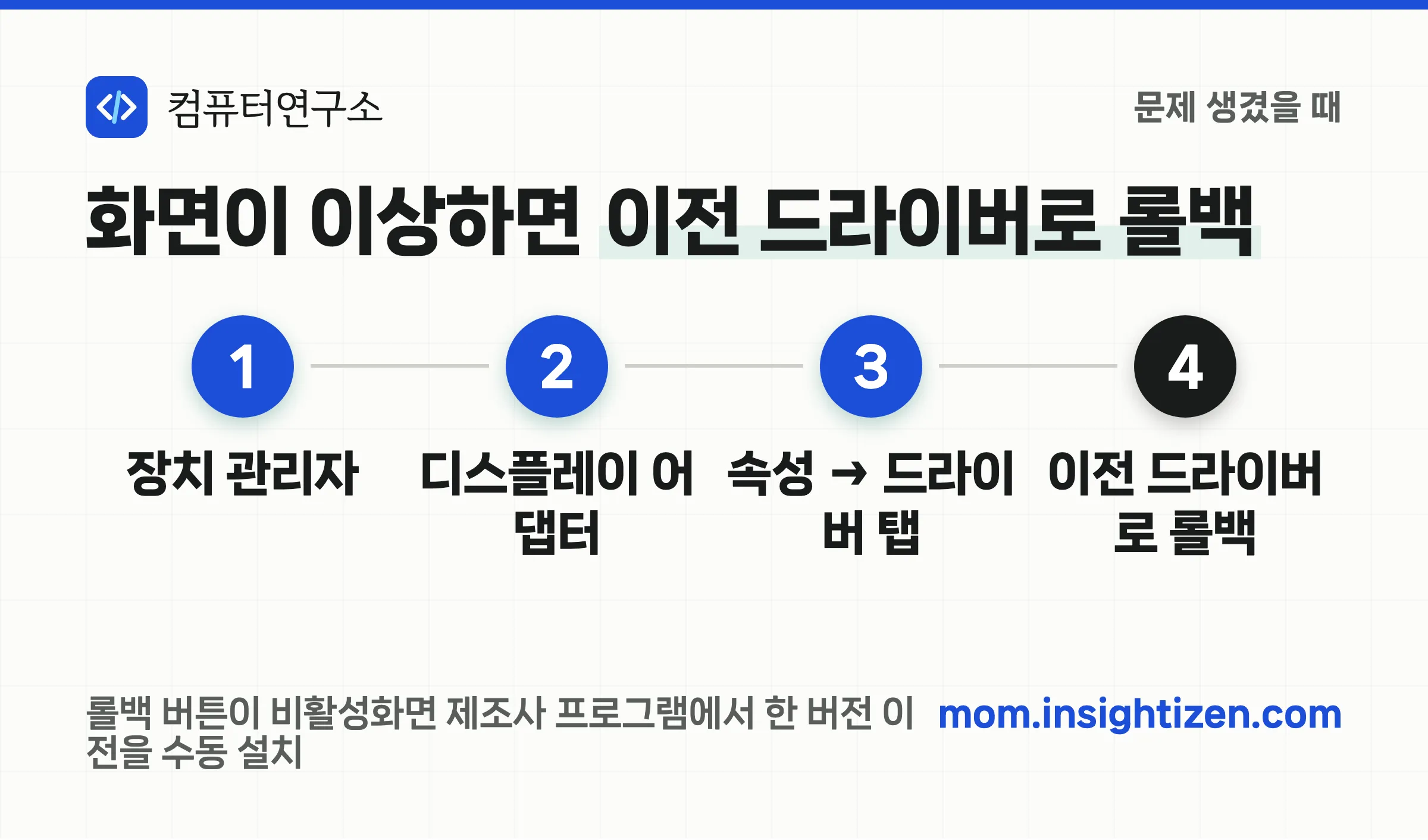
드라이버를 새로 깔았는데 화면이 깜빡이거나, 해상도가 이상해지거나, 게임 실행 중 강제 종료된다면 새 드라이버 자체의 호환성 문제일 가능성이 크다. 이럴 때는 재설치를 반복하기보다 아래 순서로 접근한다.
- 장치 관리자를 열고(시작 메뉴 검색) 디스플레이 어댑터를 펼친다
- 문제가 생긴 그래픽카드를 우클릭 → 속성 → 드라이버 탭으로 들어간다
- “이전 드라이버로 롤백” 버튼이 활성화돼 있으면 눌러서 업데이트 직전 상태로 되돌린다
- 롤백 버튼이 비활성화(회색)면 최근 업데이트 기록이 없다는 뜻이니, 제조사 공식 프로그램에서 한 버전 이전 드라이버를 찾아 수동 설치한다
롤백 후에도 증상이 그대로면 그래픽카드 자체보다 다른 하드웨어(전원·메모리)나 소프트웨어 충돌일 가능성도 있으니, 이 단계에서 멈추고 서비스센터나 제조사 문의로 넘어가는 게 안전하다.
정리하면, 그래픽 드라이버 업데이트는 제조사 확인 → 공식 프로그램 설치 → 문제 생기면 롤백이라는 세 단계만 기억하면 된다. 세 단계 중 하나라도 빠뜨리면 엉뚱한 드라이버를 설치하거나, 문제를 재설치로만 해결하려다 시간을 더 쓰게 되는 경우가 많다. 롤백으로도 화면이 안 돌아오면 드라이버를 새로 설치하기 직전으로 시스템 복원을 걸어보는 것도 방법이다.
자주 묻는 질문
Q. 그래픽 드라이버는 얼마나 자주 업데이트해야 하나요?
정해진 주기는 없다. 신작 게임 출시·화면 깜빡임 같은 이상 증상·새 그래픽카드 장착 시점에 확인하면 충분하다.
Q. 윈도우 업데이트가 그래픽 드라이버도 같이 업데이트해주나요?
해준다. 다만 제조사 최신 버전보다 몇 단계 늦게 반영되는 경우가 많아 게임용이면 제조사 프로그램을 따로 쓰는 게 낫다.
Q. 업데이트 후 화면이 깜빡이거나 검게 변하면 어떻게 하나요?
새 드라이버 자체의 호환성 문제일 수 있다. 장치 관리자에서 이전 드라이버로 롤백하면 대부분 원래대로 돌아온다.
Q. 내 그래픽카드가 NVIDIA인지 AMD인지 인텔인지 어떻게 확인하나요?
작업 관리자(Ctrl+Shift+Esc) → 성능 탭 → GPU 항목에서 이름을 보면 바로 확인할 수 있다.