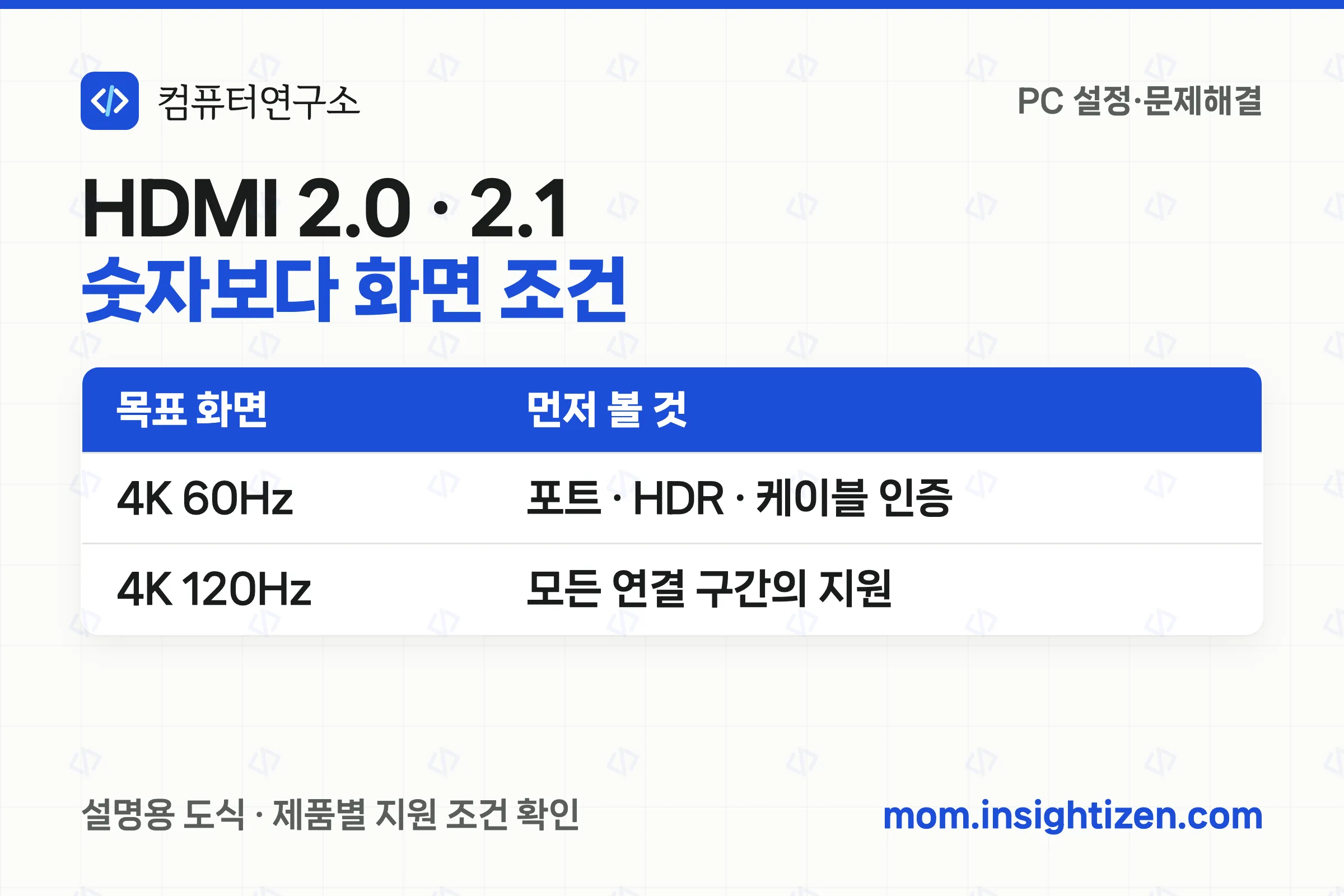
HDMI 2.0과 2.1 중 무엇을 골라야 할까? 4K 60Hz인지, 4K 120Hz인지부터 정한 뒤 PC·게임기와 모니터의 HDMI 입력 사양을 함께 확인한다. 케이블에 적힌 숫자가 높아도 모니터가 받지 못하는 신호까지 표시할 수는 없다. 선택기나 싱크박스를 연결한다면 그 장치의 지원 범위도 포함해야 한다.
HDMI 1.4·2.0·2.1 차이는 화면 조건으로 비교한다
HDMI는 영상과 음성을 함께 전달하는 연결 방식이다. 해상도가 화면의 촘촘함이라면, 주사율은 화면이 초당 갱신되는 횟수다. 게임 자체가 만드는 초당 프레임 수와 모니터 주사율은 서로 관련되지만 같은 수치는 아니다.
| 구분 | 대표적으로 비교하는 출력 조건 | 확인할 점 |
|---|---|---|
| HDMI 1.4 계열 | 4K 30Hz 수준의 구형 연결 환경 | 4K 모니터라고 60Hz까지 되는 것은 아니다 |
| HDMI 2.0 계열 | 4K 60Hz | HDR·색 심도·색 형식에 따라 가능한 조합이 달라진다 |
| HDMI 2.1 계열 | 4K 120Hz 등 고대역폭 출력 | 기기별 대역폭과 실제 지원 기능을 확인한다 |
표는 구매 판단에 쓰는 대표 조건이며 모든 기기의 보장 사양이 아니다. FHD·QHD에서는 다른 고주사율 조합이 가능하고, 압축과 색 형식에 따라서도 결과가 달라진다. Dell의 HDMI 포트 안내와 실제 제품 설명서의 입력 신호 표를 함께 보는 이유다.
기본 차이를 영상으로 먼저 보기
아래는 척척 생활연구소에서 제작한 HDMI 1.4·2.0·2.1 소개 영상이다. 기본 개념을 짧게 살펴보고, 구매와 연결 판단은 이어지는 본문의 인증·제품별 조건을 함께 확인하면 된다. HDMI 2.2와 아래 연결 FAQ는 본문에서 추가로 다룬다.
기본 개념을 소개한 기존 영상. 케이블 인증·HDMI 2.2·연결 FAQ는 본문에서 보완했다.
유튜브에서 원본 영상 보기 ↗케이블은 ‘2.0용’ 숫자보다 인증 등급을 본다
쇼핑몰에서는 ‘HDMI 2.0 케이블’, ‘HDMI 2.1 케이블’이라고 부르지만, 공식 케이블 이름은 High Speed, Premium High Speed, Ultra High Speed 등이다. 기기의 규격 버전과 케이블의 인증 등급을 구분하는 것이 출발점이다.
| 사용하려는 조건 | 확인할 케이블 등급 | 함께 볼 것 |
|---|---|---|
| 4K 60Hz·HDR 연결 | Premium High Speed HDMI | 최대 18Gbps 인증, 실제 HDR·색 형식 |
| 4K 120Hz 등 고대역폭 연결 | Ultra High Speed HDMI | 최대 48Gbps 인증, 기기별 출력·입력 지원 |
| HDMI 2.2의 더 높은 대역폭 활용 | Ultra96 HDMI | 최대 96Gbps 인증, 연결 기기들의 지원 범위 |
HDMI 공식 케이블 안내는 인증 종류와 대역폭을 구분해 설명한다. 인증 표시를 확인하고, 정품 인증 라벨이 있다면 공식 인증 확인 방법도 따른다. 기존 케이블이 목표 화면을 안정적으로 전달한다면 기기를 바꿨다는 이유만으로 반드시 교체할 필요는 없다.
같은 출력 설정으로 정상 표시되는 화면을 더 비싼 케이블이 자동으로 선명하게 만들지는 않는다. 다만 필요한 신호를 전달하지 못해 주사율이 제한되거나 화면이 끊기는 경우에는 알맞은 인증 케이블로 바꿔 비교할 수 있다.
모니터 연결은 가장 제한적인 구간에 맞춰진다
예를 들어 PC와 케이블이 4K 120Hz를 지원해도 모니터의 해당 HDMI 입력이 4K 60Hz까지만 받으면 그 조합으로 4K 120Hz를 쓸 수 없다. 같은 모니터도 포트마다 지원 범위가 다를 수 있다. 제품 전면의 ‘144Hz’ 홍보 문구만 보지 말고 설명서의 해상도별·입력 단자별 주사율 표를 확인한다.
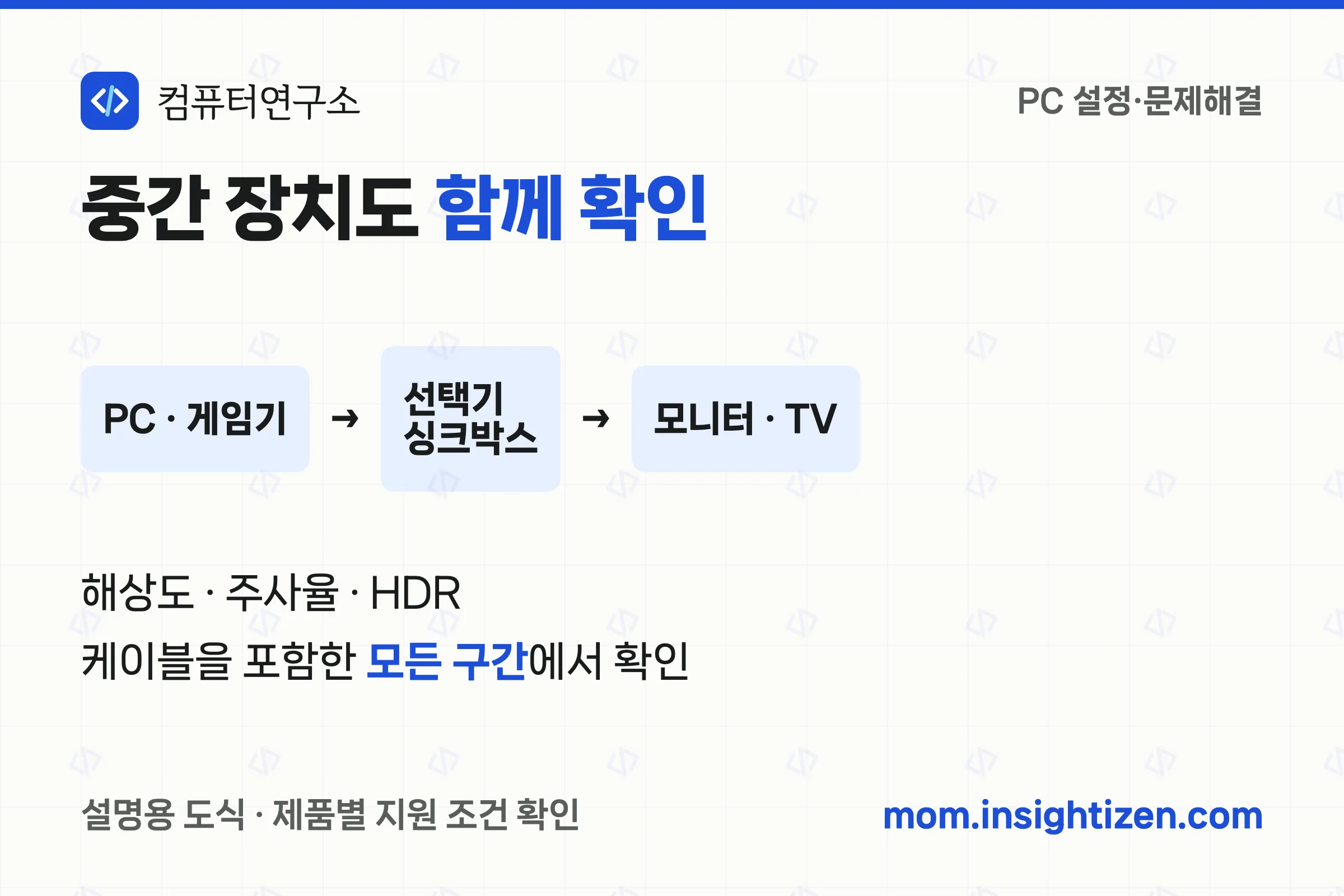
- PC·게임기에서 원하는 해상도와 주사율을 출력하는지 확인한다.
- 연결된 HDMI 포트가 그 신호를 지원하는지 본다. USB-C 허브나 변환 어댑터도 포함한다.
- 중간 선택기·싱크박스·케이블의 조건을 대조한다.
- 모니터의 해당 HDMI 입력과 화면 설정을 확인한다.
HDMI 2.0 모니터에 2.1 기기를 꽂는 경우도 같은 방식이다. 버전이 다르다는 이유만으로 연결이 불가능해지는 것은 아니지만, 새 기기의 모든 기능을 사용할 수 있다고 보장할 수도 없다. 케이블을 바꾸기 전에 공통으로 가능한 출력 조합부터 찾는다.
화면이 안 나오거나 HDR이 사라지면 직접 연결부터 비교한다
재생 기기와 모니터를 케이블 하나로 직접 연결한 상태를 먼저 확인한다. 직접 연결에서는 정상인데 중간 장치를 넣으면 문제가 생긴다면 확인 범위를 그 장치와 추가 케이블로 좁힐 수 있다.
- 검은 화면·신호 없음: 모니터에서 선택한 입력과 연결 단자를 먼저 맞춘다. 정상 작동이 확인된 케이블·입력 포트로 하나씩 비교한다.
- 고주사율 선택 불가: 설명서의 HDMI 입력 신호 표와 PC의 디스플레이 주사율 설정을 대조한다. 최대 주사율이 DisplayPort에서만 가능한 제품인지도 본다.
- HDR 선택 불가: 재생 기기·중간 장치·화면이 같은 HDR 형식을 지원하는지 본다. HDR과 높은 주사율을 함께 적용할 때만 문제가 나는지도 구분한다.
- 특정 스트리밍 콘텐츠만 검은 화면: 중간 장치의 HDCP 지원과 제조사 호환 안내를 확인한다. 복제 방지 기능을 끄거나 우회하는 방식으로 해결하지 않는다.
해상도나 주사율을 낮춰 비교하는 것은 제한 구간을 찾기 위한 과정이다. 원인을 확인한 뒤 목표 설정을 다시 적용한다. PC에서 포트·케이블을 확인해도 증상이 이어진다면 그래픽 드라이버 확인 방법도 참고할 수 있다. 화면은 정상이고 창 배치만 불편하다면 윈도우 화면 분할 방법이 별도 해결책이다.
연결할 때 자주 묻는 질문
HDMI 2.1 기기를 HDMI 2.0 모니터에 연결해도 되나요?
버전이 다르다는 이유만으로 연결이 안 되는 것은 아니다. 두 기기가 공통으로 지원하는 출력 조건을 사용한다. 모니터 설명서에서 HDMI 입력별 해상도와 주사율, HDR 지원을 확인한다.
스위치2는 HDMI 2.0 모니터에서 사용할 수 있나요?
버전 숫자만으로 연결 불가를 판단하지 않는다. 모니터가 받아들이는 HDMI 입력 신호를 확인해야 한다. 스위치2의 TV 모드 출력은 최대 4K 60fps이며 1080p·1440p에서는 최대 120fps다. 게임 지원 여부도 별도다.
예를 들어 4K 60Hz 지원 모니터에 연결한다고 스위치2가 4K 120fps로 출력되는 것은 아니다. 반대로 HDMI 2.0이라는 표기 하나로 FHD·QHD 고주사율 연결을 전부 불가능하다고 단정해서도 안 된다. 닌텐도 공식 사양과 해당 모니터 설명서를 함께 확인한다.
HDMI 2.1 케이블로 바꾸면 화질이 좋아지나요?
같은 해상도·주사율·색 설정으로 오류 없이 출력되고 있다면 케이블 교체만으로 화면의 세부 묘사가 늘어나지는 않는다. 기존 케이블이 목표 신호를 전달하지 못하거나 화면 끊김이 있을 때 인증 케이블 교체를 검토한다.
HDR에는 HDMI 2.0a 케이블이 필요한가요?
2.0a는 HDR 정적 메타데이터 전송이 추가된 기기 규격이다. 케이블은 Premium High Speed 등 인증 등급을 확인한다. 재생 기기·중간 장치·화면 모두 원하는 HDR 형식과 출력 조건을 지원해야 한다.
HDMI Forum의 2.0a 발표는 HDR 정적 메타데이터 관련 변경을 설명한다. 제품명이 ‘NEO 2.0’인 싱크박스라면 제품 이름의 2.0이 HDMI 규격을 뜻하는지부터 확인해야 한다. 정확한 모델과 설명서 없이 HDR 호환을 확답할 수는 없다.
싱크박스에 게임기와 셋톱박스를 번갈아 연결하려면 무엇이 필요한가요?
여러 입력 중 하나를 고르는 HDMI 선택기·스위치가 필요하다. 한 입력을 여러 화면으로 나누는 분배기와 다르다. 싱크박스의 정확한 모델명과 HDR·HDCP·해상도·주사율 지원을 대조한다.
구성 예시는 게임기·셋톱박스 → HDMI 선택기 → 싱크박스 → TV다. 이는 연결 원리를 보여주는 예시이며 특정 제품 조합의 작동 보장은 아니다. 선택기 입력이 여러 개이고 출력이 한 개인지, 원하는 HDR과 HDCP를 통과시키는지 확인한다. 선택기 제조사 설명도 입력 수와 화면 수를 먼저 구분한다.
144Hz 모니터인데 HDMI에서는 왜 60Hz만 나오나요?
최대 144Hz가 특정 해상도나 DisplayPort에서만 가능한지 설명서의 입력 신호 표를 확인한다. PC 출력 포트, 어댑터, 케이블, 모니터 입력, 운영체제 주사율 설정 중 하나가 제한할 수도 있다.
선택기를 연결하니 HDR이 사라지거나 화면이 검게 나오면 어떻게 하나요?
중간 장치를 빼고 재생 기기와 화면을 직접 연결해 비교한다. 직접 연결이 정상이면 선택기·싱크박스와 연결 케이블의 대역폭, HDR 형식, HDCP 지원을 확인한다. 해상도와 주사율을 낮춰 비교하면 조건을 좁히는 데 도움이 된다.
HDMI 3.0도 나왔나요?
공식 최신 규격은 HDMI 2.2이며 HDMI 3.0은 공식 발표된 규격으로 확인되지 않는다. 2.2의 최대 대역폭은 96Gbps다. 최신 규격 케이블을 연결해도 기존 기기의 출력 한도가 높아지지는 않는다.
HDMI 2.2 공식 안내를 기준으로 설명했다. HDMI 2.0과 2.1을 비교하는 독자라면 최신 숫자를 고르기 전에 현재 장비에서 실제로 필요한 출력 조건을 적어보는 편이 도움이 된다.