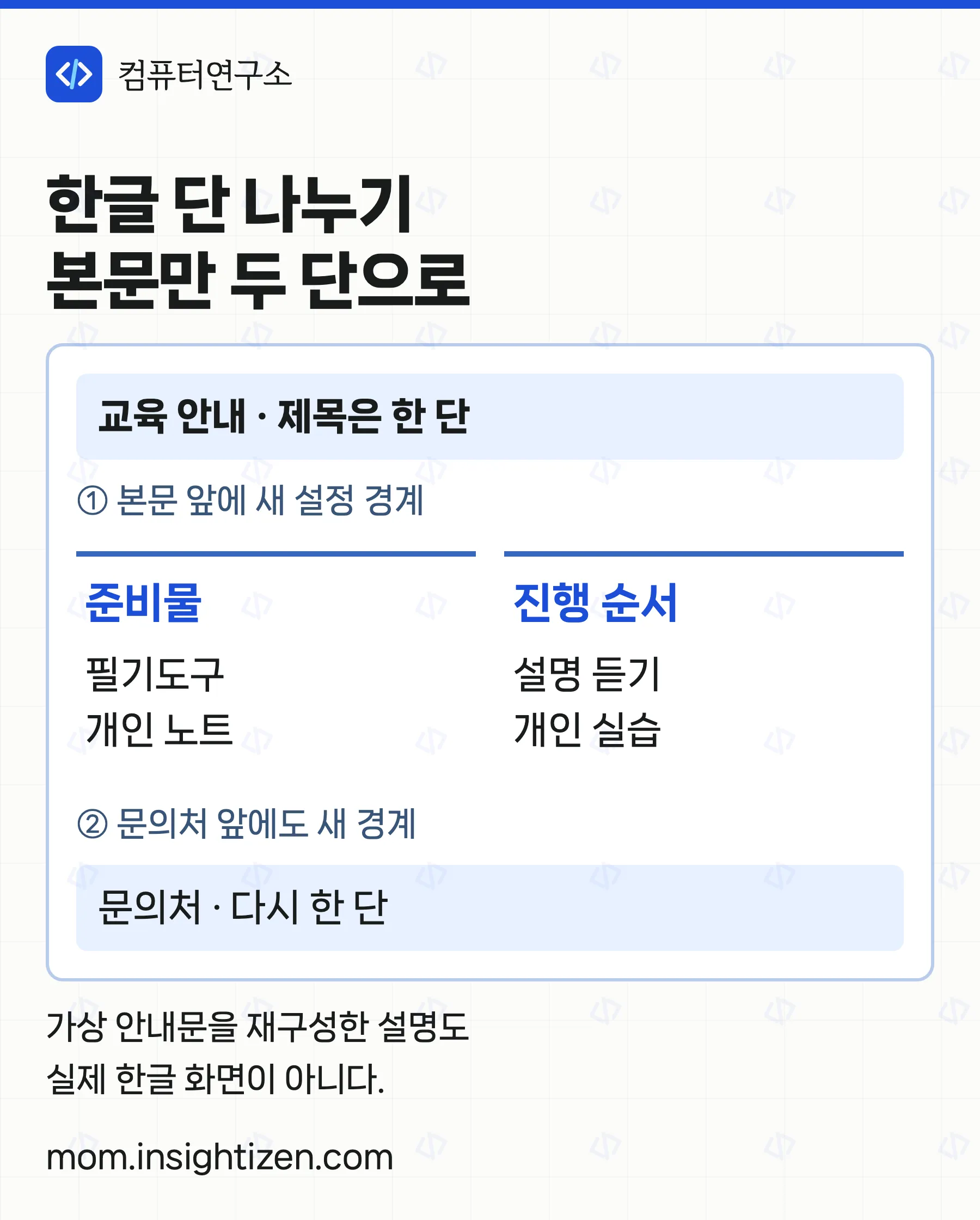
한글 단 나누기로 문서를 좌우 두 단에 배치하려면 먼저 ‘쪽 → 단 → 단 설정’에서 ‘둘’을 선택한다. Ctrl+Shift+Enter는 두 단을 만드는 단축키가 아니라, 이미 만든 단에서 다음 단으로 글을 넘기는 동작이다.
제목까지 반으로 나뉘거나 마지막 문의처까지 두 단으로 이어진다면 본문의 시작과 끝을 따로 구분해야 한다. 이 글은 제목은 넓게 두고, 안내 본문만 두 단으로 바꾼 다음 문의처를 다시 한 단에 두는 작업을 다룬다.
기준은 Windows 설치형 한글 2024 공식 도움말이다. 예전 버전의 ‘다단 설정·일반 다단·다단 설정 나누기’는 해당 도움말에서 ‘단 설정·일반 단·단 설정 나누기’로 안내된다. Mac·웹 한글에 같은 메뉴나 단축키가 있다고 가정하지 않는다. 그림과 안내문은 직접 만든 가상 예제·설명도이며 실제 앱 실행·인쇄 결과가 아니다.
한글 단 나누기 전에 고를 세 가지 동작
배치 변경, 다음 단으로 이동, 새 배치 구간 만들기는 서로 다르다. 단축키부터 누르기보다 원하는 결과에 맞춰 기능을 고르면 불필요한 쪽 나누기를 피할 수 있다.
| 원하는 결과 | 사용할 기능 | 확인할 것 |
|---|---|---|
| 글을 좌우 두 단으로 배치 | 쪽 → 단 → 단 설정 → 둘 | 단 종류와 적용 범위 |
| 특정 문장을 오른쪽 단부터 시작 | 쪽 → 단 나누기 | 현재 위치가 일반 단의 왼쪽인지 |
| 제목 아래부터 별도 배치 시작 | 쪽 → 단 설정 나누기 | 커서 이후가 새 설정 구간인지 |
| 두 단 배치를 한 단으로 복원 | 단 설정 → 하나 | 바꾸려는 구간에 커서가 있는지 |
단축키는 단 나누기 Ctrl+Shift+Enter, 단 설정 나누기 Ctrl+Alt+Enter이다.
한컴의 쪽 탭 안내는 단 수를 정하는 메뉴와 두 종류의 나누기를 별도로 설명한다. 종이를 가로로 돌리는 용지 방향 변경과도 다른 작업이다.
본문 앞뒤에 경계 만들기
한 단으로 입력한 문서 사본에서 본문 앞과 문의처 앞에 새 설정 경계를 만든다. 처음에는 내용 흐름을 확인하기 쉬운 짧은 문서로 연습하는 편이 낫다.
가상 안내문에 다음 네 문단이 있다고 가정한다. 아래 구분은 입력할 문단이며 실제 화면의 줄 수를 뜻하지 않는다.
교육 안내
준비물: 필기도구와 개인 노트를 준비한다.
진행 순서: 설명을 들은 뒤 개인 실습을 진행한다.
문의처: 문서 담당 부서에 확인한다.
- ‘준비물’ 문단 맨 앞에 커서를 놓고 쪽 → 단 설정 나누기를 실행한다. 제목은 앞 구간에 남긴다.
- 커서를 그 자리에 둔 채 쪽 → 단 → 단 설정을 연다. ‘둘’과 일반 단을 선택한다.
- 적용 범위가 새로 나눈 현재 단 구간을 가리키는지 확인하고 설정한다. 문서 전체를 바꾸면 제목까지 달라질 수 있다.
- 이번에는 ‘문의처’ 문단 맨 앞에서 단 설정 나누기를 실행한다. 본문과 문의처 사이에도 별도 경계가 필요하다.
- 문의처 쪽의 단 설정을 하나로 바꾼다. 현재 구간을 대상으로 설정하고 앞의 두 단 본문이 유지되는지 확인한다.
한컴의 단 설정 나누기 도움말은 경계 뒤에 독립적인 단 모양을 지정할 수 있다고 설명한다. 새 경계를 만들기만 해서는 두 단이나 한 단으로 자동 변경되지 않는다. 경계를 만든 뒤 단 수를 바꾸는 것까지 한 묶음이다.
마지막 확인은 세 곳이다. 제목이 한 단 폭으로 남았는지, 준비물과 진행 순서가 두 단 구간에 있는지, 문의처가 다시 한 단인지 순서대로 읽는다. 글꼴·용지·본문 길이에 따라 실제 줄 수와 쪽 수는 달라지므로 한 페이지에 반드시 들어간다고 보장할 수 없다.
오른쪽이 비었을 때는 글의 흐름부터 확인한다
일반 단은 왼쪽부터 채우므로 짧은 본문이면 오른쪽이 비어 있어도 정상이다. ‘진행 순서’를 오른쪽 단 첫머리에 두고 싶다면 그 문단 앞에서 Ctrl+Shift+Enter를 누른다. 빈 줄을 계속 넣어 밀어내는 방식은 내용이 추가될 때 위치가 달라지기 쉽다.
한글 단 나누기를 했는데 새 페이지로 이동한다면 먼저 단 수를 본다. 공식 단 나누기 안내에 따르면 1단에서는 이 동작이 강제 쪽 나누기와 같다. 일반 단의 마지막 단에서 다음 단으로 넘기는 경우에도 뒤쪽 페이지로 이어질 수 있다.
단 종류가 다르면 같은 단축키의 결과도 달라진다.
- 일반 단: 내용을 차례로 채우는 안내문·기사 형태에 맞는다. 이 글의 실습 기준이다.
- 배분 단: 마지막 쪽에서 단 높이를 가능한 비슷하게 조절한다. 배분 단에서 단 나누기는 지금까지의 내용을 배분하고 첫 단에서 새 내용을 시작하므로 단순한 오른쪽 이동으로 생각하지 않는다.
- 평행 단: 용어와 설명을 좌우에 대응시키는 구성에 쓰인다. 평행 단 도움말처럼 단 나누기로 양쪽을 오가는 흐름을 사용한다.
표나 그림 안에 커서가 있다면 문서 본문에 설정한 것으로 단정하지 않는다. 단 설정 도움말은 표·글상자 내부에도 단을 설정할 수 있다고 안내한다. 본문을 바꾸려던 작업이라면 먼저 개체 밖의 본문 위치를 확인한다.
한글 단 나누기 해제, 무엇을 되돌릴지 구분한다
두 단을 한 단으로 되돌리려면 해당 구간의 단 설정에서 ‘하나’를 선택한다. 강제 단 나누기 표시만 지워서는 두 단 배치가 한 단으로 바뀌지 않는다.
| 남기고 싶은 것 | 되돌릴 대상 | 다음 확인 |
|---|---|---|
| 두 단 배치는 유지 | 강제로 넘긴 단 나누기 | 실행 위치 앞뒤에서 Delete·Backspace로 해당 나누기만 지운 뒤 글 흐름 확인 |
| 본문을 한 단으로 변경 | 해당 구간의 단 수 | 단 설정의 하나 선택 후 제목·문의처도 읽기 |
| 뒤 구간을 앞 구간 배치와 통일 | 단 설정 나누기 경계 | 경계를 지우면 앞 단 모양을 따르므로 사본에서 확인 |
나누기 경계가 어디인지 모르겠다면 Delete를 반복하지 않는다. 직전 작업이면 실행 취소로 되돌리고, 이미 여러 편집을 했다면 사본에서 원하는 구간부터 확인한다. 줄간격이나 여백을 크게 바꿔 배치 문제를 가리면 다른 문단까지 흔들릴 수 있다.
구분선을 넣었는데 아래까지 이어지지 않는 경우도 있다. 공식 도움말은 입력된 내용만큼 단 구분선을 표시한다고 설명한다. 선만 길게 만들려고 빈 문단을 쌓기보다 본문 분량과 단 종류를 먼저 살핀다. 각주가 있는 문서라면 각주 위치와 마지막 문단까지 함께 확인한다.
한글 단 나누기의 마무리는 선 모양보다 읽는 순서와 적용 범위이다. 제목 → 왼쪽 본문 → 오른쪽 본문 → 문의처 순서로 읽어 보고, 저장한 사본과 인쇄 미리보기에서도 의도한 구간이 유지되는지 확인한다.