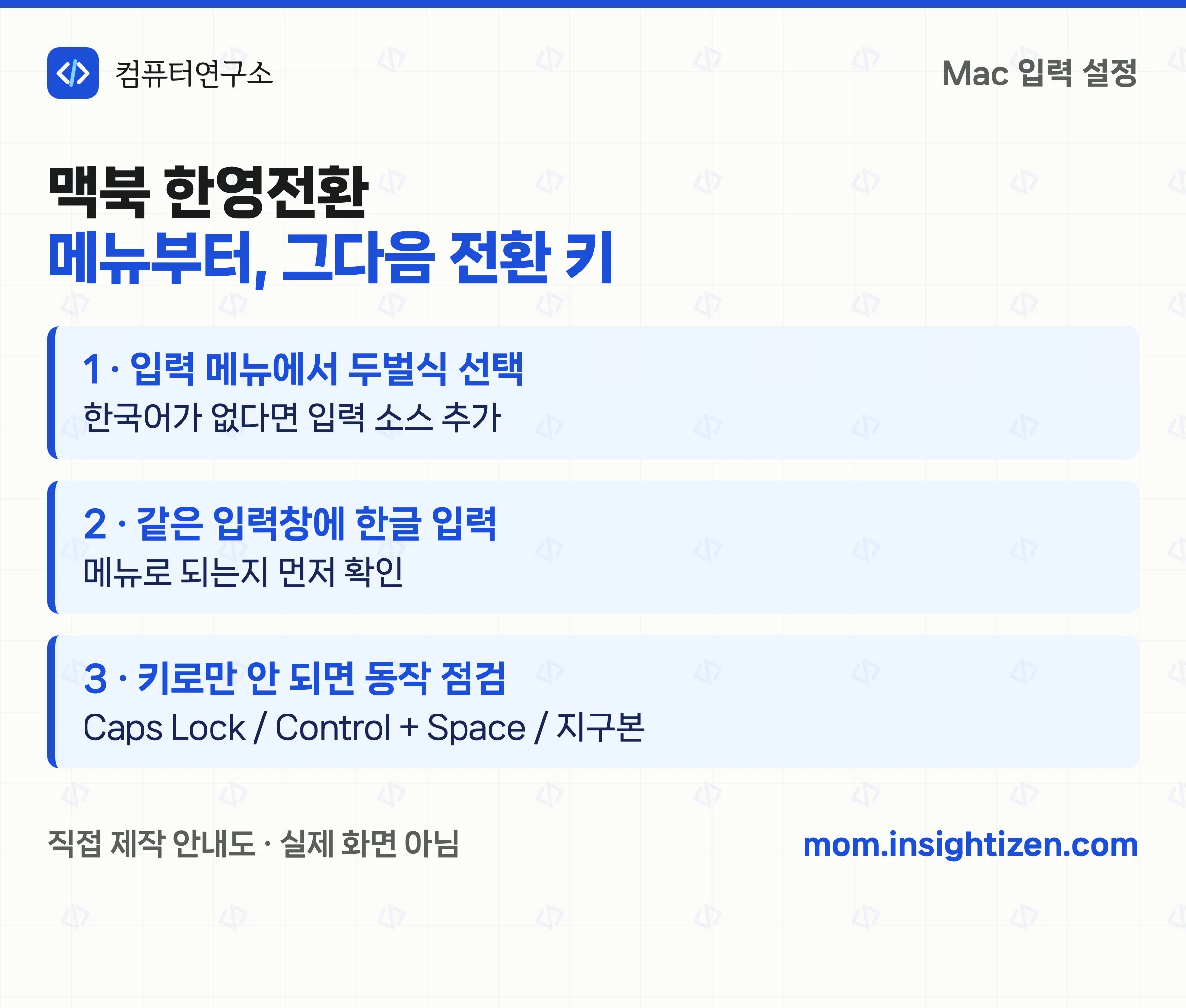
맥북 한영전환이 안 되면 메뉴 막대에서 한국어 두벌식을 직접 선택해 한글이 입력되는지 먼저 확인한다. 메뉴로는 되는데 키로만 안 된다면 입력기 추가보다 Caps Lock·Control + Space·지구본 키 설정을 살피는 편이 정확하다. 메뉴에도 한국어가 없다면 입력 소스부터 추가한다.
윈도우 키보드의 한/영 키와 같은 위치를 찾다가 막히기 쉽다. 맥에서는 ‘어떤 언어로 입력할지’와 ‘어떤 키로 바꿀지’를 따로 설정한다. 이 글의 이미지는 설정 순서를 설명하기 위해 직접 제작한 안내도이며, macOS 화면을 캡처한 것이 아니다.
맥북 한영전환 키는 무엇이 다를까?
Caps Lock은 설정에 따라 한국어와 마지막으로 사용한 라틴 입력 소스 사이를 바꾸고, Control + Space는 이전 입력 소스를 선택한다. 한국어·영어만 쓸 때는 비슷해 보여도 여러 언어를 등록하면 동작의 차이가 드러난다. Apple 한국어 입력기 안내가 각 동작을 구분한다.
| 방법 | 하는 일 | 먼저 확인할 조건 |
|---|---|---|
| 메뉴 막대의 입력 메뉴 | 원하는 입력 소스를 직접 선택 | 한국어 두벌식이 목록에 있는지 확인 |
| Caps Lock 또는 한/A | 한국어와 마지막 라틴 입력 소스 사이 전환 | 텍스트 입력 설정의 관련 옵션을 켬 |
| Control + Space | 이전 입력 소스 선택 | 입력 소스 단축키의 현재 지정 값 확인 |
| Control + Option + Space | 다음 입력 소스 선택 | 입력 소스가 여럿이면 선택 결과 확인 |
| Fn 또는 지구본 키 | 입력 소스 변경으로 지정했을 때 다음 소스로 전환 | 키보드 설정에서 동작 지정 |
Control은 ⌃, Command는 ⌘로 표시된다. 두 키를 혼동하지 않는다. Command + Space는 Spotlight 검색을 여는 조합이므로 한영 전환의 기본 안내로 그대로 따라 쓰면 검색창이 뜰 수 있다. 사용자가 단축키를 바꿨다면 현재 설정에 표시되는 조합이 기준이다.
한국어·영어 외에 다른 입력 소스도 쓰는 경우에는 Control을 누른 채 Space를 반복해 선택 목록을 확인할 수 있다. 특정 키만 누르면 원하는 언어로 고정된다고 외우기보다, 실제 선택된 입력 소스를 함께 보는 것이 좋다.
한국어가 목록에 없으면 어디서 추가할까?
Apple 메뉴 → 시스템 설정 → 키보드 → 텍스트 입력 → 편집에서 한국어 입력 소스를 추가한다. 일반적인 한국어 자판을 쓰려면 ‘한국어 → 두벌식’을 고른다. macOS 버전과 키보드에 따라 일부 표시 이름은 달라질 수 있다.
- 화면 왼쪽 위 Apple 메뉴에서 시스템 설정을 연다.
- 키보드 → 텍스트 입력 → 편집으로 이동한다.
- 추가 버튼 +을 누르고 한국어를 찾는다.
- 두벌식 → 추가 → 완료 순서로 마친다.
- 메뉴 막대의 입력 메뉴에서 두벌식을 선택하고 메모 앱에 글자를 입력한다.
영어 입력 소스도 목록에서 확인한다. 입력 메뉴가 안 보인다면 같은 편집 화면의 ‘메뉴 막대에서 입력 메뉴 보기’를 살핀다. Apple 입력 소스 설정 안내는 여러 입력 소스가 추가되면 입력 메뉴 표시 옵션이 자동으로 켜진다고 설명한다.
시스템의 표시 언어를 한국어로 바꾸는 것과 한글 입력기를 추가하는 것은 별개다. 앱 메뉴는 영어로 두고 문서에는 한국어를 입력할 수 있다. 한글을 쓰기 위해 시스템 전체 언어부터 바꾸거나 기존 입력기를 지울 필요는 없다.
메뉴로는 되는데 맥북 한영전환 키만 안 먹는다면?
메뉴로 두벌식을 선택해 한글이 입력된다면, 우선 전환 키가 맡은 동작을 확인한다. Caps Lock 설정, 지구본 키 설정, 입력 소스 단축키는 서로 다른 곳에 있다. 세 곳을 한꺼번에 바꾸기보다 사용할 방법 하나를 정해 확인한다.
| 쓰려는 방법 | 설정 경로 | 확인할 항목 |
|---|---|---|
| Caps Lock | 시스템 설정 → 키보드 → 텍스트 입력 → 편집 | ‘Caps Lock 키로 … 입력 소스 전환’ 켜기 |
| Fn·지구본 | 시스템 설정 → 키보드 | 해당 키를 누를 때 실행할 동작을 ‘입력 소스 변경’으로 선택 |
| 키 조합 | 시스템 설정 → 키보드 → 키보드 단축키 → 입력 소스 | 이전·다음 입력 소스의 사용 여부와 지정된 키 확인 |
Caps Lock 옵션의 문구에는 ABC처럼 마지막으로 사용한 라틴 입력 소스 이름이 들어갈 수 있다. 옵션이 없다면 한국어 같은 비라틴 입력 소스가 추가돼 있는지 먼저 살핀다. ‘ABC’라는 글자가 반드시 똑같아야 하는 것은 아니다.
Caps Lock을 길게 누르면 연속 대문자 입력을 활성화할 수 있다. 언어를 바꾸려고 계속 누르고 있다면 짧게 눌렀다 떼어 비교한다. 다만 반응이 늦다는 이유만으로 원인을 하나로 단정하거나, 특정 조합이 모든 앱의 지연을 없앤다고 보장할 수는 없다.
지구본 키를 눌렀는데 이모지 창이 나타난다면 그 키의 현재 동작을 확인한다. 키보드 종류에 따라 Fn 또는 지구본으로 표시될 수 있으며, 해당 키가 없는 외장 키보드에서는 메뉴나 Control 조합으로 먼저 시험한다.
맥북 한영전환 안됨, 어떤 증상인지 나눠 볼까?
같은 ‘안 됨’이라도 언어가 목록에 없는 경우, 키 조합이 겹치는 경우, 앱이 입력 소스를 받지 못하는 경우는 점검할 곳이 다르다. 다음 표는 원인을 확정하는 판정표가 아니라 다음에 볼 설정을 좁히는 순서다.
| 관찰한 결과 | 다음 확인 | 판단할 때 주의할 점 |
|---|---|---|
| 메뉴에 한국어가 없음 | 텍스트 입력에서 두벌식 추가 | 키를 반복해서 눌러도 없는 입력기는 선택되지 않음 |
| 메뉴로는 한글 입력, 키로는 실패 | 사용하려는 전환 키 설정 | 한글 입력 자체와 전환 동작을 분리 |
| 누르면 검색창이나 다른 기능이 뜸 | 현재 키 조합과 단축키 충돌 | Control과 Command를 잘못 눌렀는지도 확인 |
| 특정 앱에서만 한국어가 흐리게 보임 | 메모 등 다른 입력창에서 비교 | Apple은 해당 앱의 입력 소스 미지원 가능성을 안내 |
| 문서를 옮길 때 언어가 다시 바뀜 | ‘문서의 입력 소스로 자동으로 전환’ 옵션 | 키 고장과 문서별 입력 소스 기억을 구분 |
| 내장 키보드는 되고 외장만 안 됨 | 같은 Control 조합으로 각각 비교 | 외장 키의 인쇄된 이름만으로 맥 동작을 단정하지 않음 |
단축키가 겹친다면 Apple의 충돌 해결 안내처럼 키보드 단축키 설정에서 경고 표시와 지정 조합을 확인한다. 다른 앱에서 이미 쓰는 조합인지도 비교한다. 원인을 확인하기 전에 설정 파일이나 키 매핑 프로그램부터 바꾸면 기존 상태와 비교하기 어려워진다.
전환뿐 아니라 문자 키 전체가 반응하지 않는다면 한영 전환 설정만의 문제로 보기 어렵다. 키보드 입력 문제를 나누는 글은 Windows 중심이므로 메뉴 경로를 맥에 적용하지 않는다. 여기서는 내장·외장과 앱별 입력 가능 여부를 구분하는 데 참고한다.
같은 문장으로 설정 전후를 확인하는 방법
맥북 한영전환 설정을 바꾼 뒤에는 메뉴 직접 선택과 키 전환을 같은 입력창에서 비교한다. 다음은 설명을 위해 직접 만든 연습 문장과 기록 방법이다. 특정 Mac에서 실행해 얻은 측정 결과를 제시한 것은 아니다.
- 메뉴 시험: 두벌식을 선택해
오늘의 메모를 입력한다. ABC를 선택해desk memo를 입력한다. - 키 시험: 정한 전환 키 하나로 두벌식과 ABC를 선택하며 같은 두 문장을 다시 입력한다.
- 앱 비교: 메모에서는 되는데 작업 앱에서만 실패하면 그 앱의 입력 소스와 단축키부터 확인한다.
- 기록: ‘메뉴 선택 가능 / 사용한 키 / 실패한 앱’ 세 가지만 적는다. 여러 설정을 동시에 바꾸지 않는다.
Caps Lock의 대문자 동작도 확인하고 싶다면 ABC 상태에서 길게 눌러 표시를 확인한 뒤 영문을 입력하고, 다시 해제해 비교한다. Shift로 한 글자만 대문자로 쓰는 동작과 연속 대문자 상태는 구분한다.
문제 화면을 남겨야 한다면 맥북 캡처·복사 단축키로 필요한 영역만 보관한다. 온라인 회의 앱을 쓰는 중이었다면 회의 녹화와 권한 확인처럼 앱 자체 설정도 구분해 살핀다. 맥북 한영전환은 입력 소스를 먼저 확인하고 키와 앱을 차례로 비교하면, 바꿀 필요 없는 설정까지 건드리는 일을 줄일 수 있다.