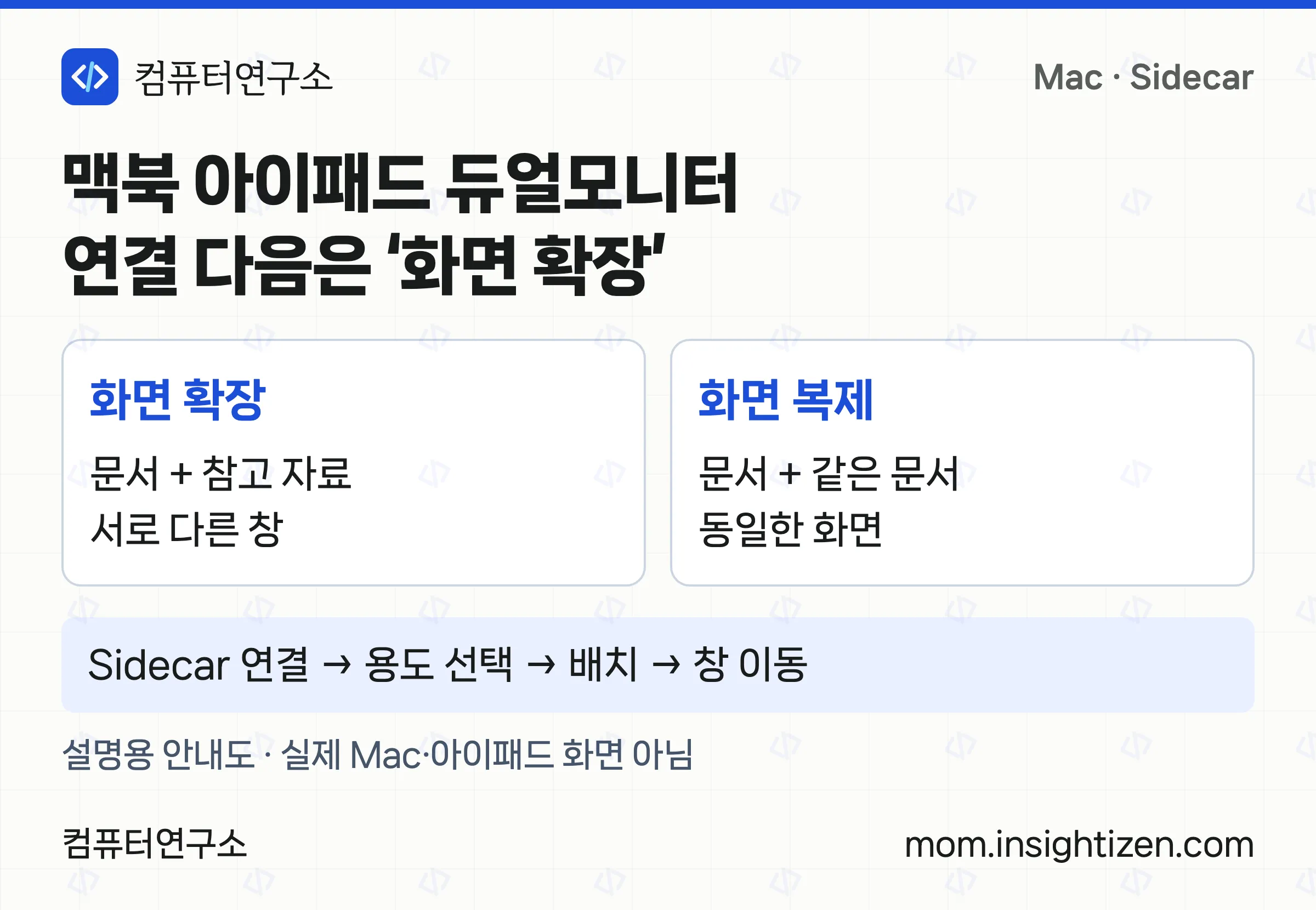
맥북 아이패드 듀얼모니터는 Mac에서 Sidecar로 아이패드에 연결한 뒤, 화면을 확장하도록 설정하면 된다. 연결 후 두 기기에 똑같은 화면만 보인다면 연결 실패가 아니라 ‘미러링’이 선택된 것일 수 있다. 디스플레이 설정에서 아이패드의 용도부터 확인한다.
이 글은 Apple 공식 안내를 대조한 사용 절차다. 실제 기기 연결이나 속도·오류 해결을 직접 시험한 후기는 아니다. 메뉴 설명은 현행 Mac 사용 설명서를 기준으로 하며, 구버전의 설정 위치도 함께 구분한다.
맥북 아이패드 듀얼모니터와 미러링은 무엇이 다를까?
다른 창을 나눠 보려면 확장, 같은 화면을 보여주려면 미러링을 선택한다. 둘 다 Sidecar로 가능하다. 반면 유니버설 컨트롤은 아이패드 자체 앱을 그대로 쓰면서 키보드·마우스만 공유하는 기능이다.
| 원하는 작업 | 선택할 기능 | 아이패드에 보이는 것 |
|---|---|---|
| Mac 문서 옆에 Mac의 참고 자료 창 놓기 | Sidecar의 화면 확장 | Mac에서 옮긴 다른 창 |
| Mac 화면을 다른 사람에게 똑같이 보여주기 | Sidecar의 화면 미러링 | Mac과 같은 화면 |
| Mac 문서와 iPad 메모 앱을 각각 사용하기 | 유니버설 컨트롤 | iPad 자체 화면과 앱 |
Apple의 유니버설 컨트롤 안내는 각 기기가 자체 화면과 앱을 유지한다고 설명한다. 포인터는 넘어가는데 Mac의 문서 창을 아이패드로 옮길 수 없다면, 화면 확장 대신 키보드·마우스 공유를 사용 중인지 확인한다.
‘아이패드 미러링’이라는 말은 아이패드 화면을 Mac으로 보내는 반대 방향에도 쓰인다. Mac의 작업 공간을 아이패드로 넓히는 이 글의 목적과 구분한다. 아이폰 앱을 Mac에서 조작하려는 경우에는 맥북 아이폰 미러링을 확인한다.
내 맥북과 아이패드도 지원할까?
운영체제와 기기 모델을 모두 확인해야 한다. macOS Catalina 10.15 이상, iPadOS 13 이상이 최소 조건이지만, 해당 OS가 설치된 모든 구형 기기가 지원되는 것은 아니다.
Apple의 연속성 요구 사항에 따른 맥북·아이패드 지원 범위는 다음과 같다. 맥북은 Apple 메뉴의 ‘이 Mac에 관하여’, 아이패드는 설정의 ‘일반 → 정보’에서 모델과 버전을 먼저 확인한다.
| 기기 | Sidecar 지원 범위 |
|---|---|
| MacBook Pro / MacBook | 2016년 및 이후 모델 |
| MacBook Air | 2018년 및 이후 모델 |
| iPad Pro | 모든 모델 |
| iPad | 6세대 및 이후 모델 |
| iPad mini | 5세대 및 이후 모델 |
| iPad Air | 3세대 및 이후 모델 |
연결 방식에 따라 확인할 조건도 다르다. Sidecar 공식 요구 사항은 다음과 같이 구분한다.
- 공통: 두 기기에 이중 인증을 쓰는 동일한 Apple 계정으로 로그인한다. 가족 공유에 속한 서로 다른 계정은 이 조건과 다르다.
- 무선: 서로 10m 이내에서 Wi-Fi·Bluetooth·Handoff(기기 간 작업 이어서 하기)를 켠다. iPad의 셀룰러 연결 공유와 Mac의 인터넷 공유를 사용 중이지 않아야 한다.
- USB: 두 기기를 케이블로 연결하고 iPad가 해당 Mac을 신뢰하도록 설정한다. 케이블을 꽂았다는 사실만으로 신뢰 설정까지 끝난 것은 아니다.
무선 연결을 확인할 때는 우선 두 기기를 책상 위 가까운 곳에 둔다. Apple의 Sidecar 요구 사항에 없는 ‘Mac의 AirPlay 수신 모드 켜기’를 필수 단계로 추가할 필요는 없다. AirPlay 수신은 화면을 받는 별도 기능의 설정이다.
맥북 아이패드 듀얼모니터는 어떤 순서로 연결할까?
아이패드 선택 → 확장 모드 확인 → 화면 배치 → 창 이동 순서로 진행한다. 연결 목록에 보이는 것과 실제로 작업 공간이 확장된 것은 다른 확인 단계다.
- Mac에서 시스템 설정 → 디스플레이를 연다. 디스플레이 추가 메뉴에서 아이패드를 선택한다. 제어 센터의 ‘화면 미러링’에서 아이패드를 선택하는 방법도 있다.
- 연결 결과를 확인한다. 디스플레이 설정에 아이패드가 나타나는지 본다. 목록에 없으면 아래 오류 점검으로 넘어간다.
- 아이패드를 선택하고 ‘다음으로 사용’을 확인한다. 다른 창을 놓을 목적이면 확장 디스플레이에 해당하는 옵션을 선택한다. Apple 디스플레이 설정 안내는 연결된 디스플레이에 따라 일부 옵션이 나타난다고 설명한다.
- ‘정렬’에서 실제 놓인 방향에 맞춘다. 아이패드가 맥북 오른쪽에 있다면 설정 속 아이패드 화면도 오른쪽으로 둔다. 포인터가 두 화면이 맞닿은 가장자리를 통과하는지 확인한다.
- Mac의 창을 아이패드로 옮긴다. 창을 화면 가장자리 너머로 드래그한다. 전체 화면 버튼 위에 포인터를 두고 아이패드로 이동하는 옵션을 선택해도 된다.
Apple의 Sidecar 설정 설명은 디스플레이 추가, ‘다음으로 사용’, 정렬을 각각 안내한다. 버튼의 모양이나 위치가 예전 화면과 다르더라도 이 세 가지 목적을 나눠 찾으면 된다.
가상 작업 예: 맥북 아이패드 듀얼모니터로 보고서를 작성한다고 가정한다. Mac에는 문서 편집 창, 아이패드에는 Mac에서 연 참고 자료 창을 놓는다. 두 창이 각각 보이고 포인터로 오갈 수 있으면 원하는 확장 상태다. 양쪽에서 같은 문서만 움직이면 미러링 선택부터 다시 살핀다.
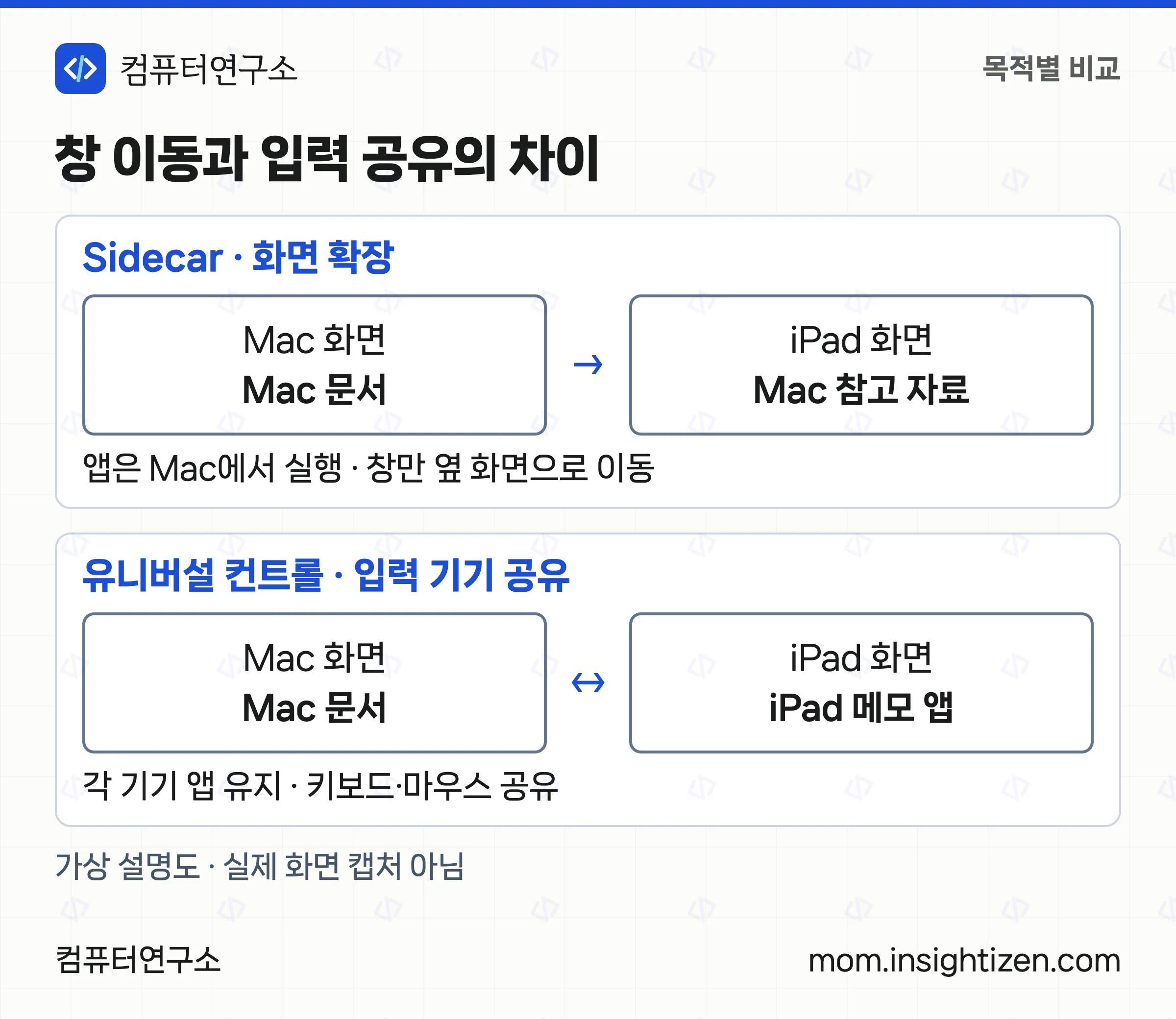
그림은 이해를 돕기 위한 설명도이며 실제 Mac·아이패드 화면이 아니다. 창을 옮기는 것은 파일을 아이패드 저장 공간으로 복사하는 동작과도 다르다. 앱은 계속 Mac에서 실행된다.
예전 macOS에서 설정 위치가 다르다면
macOS Ventura 13 이상은 시스템 설정 → 디스플레이에서 아이패드를 선택한다. Monterey 12는 시스템 환경설정 → 디스플레이 → 디스플레이 설정, 그 이전 지원 버전은 시스템 환경설정 → Sidecar에서 관련 설정을 찾는다. 구버전에서 최신 메뉴 이름만 반복해서 찾지 않는다.
안 뜸·같은 화면·커서 막힘은 어떻게 나눠 볼까?
목록에 없는 문제, 화면 모드 문제, 배치 문제를 나눠 확인한다. 오류 하나에 계정 로그아웃·설정 초기화부터 적용하면 불필요한 동기화 확인이 늘어날 수 있다.
| 눈에 보이는 증상 | 먼저 확인 | 다음 행동 |
|---|---|---|
| 연결 목록에 아이패드가 없음 | 지원 모델·OS, 같은 계정·이중 인증 | 무선이면 거리·Wi-Fi·Bluetooth·핸드오프와 연결 공유 상태 점검 |
| 양쪽에 같은 화면만 나옴 | 아이패드의 ‘다음으로 사용’ | 미러링 대신 확장 옵션 선택 |
| 커서가 반대쪽으로 가거나 경계에서 막힘 | 디스플레이 정렬 | 실제 좌우·높이에 맞춰 배치하고 맞닿은 부분으로 이동 |
| 키보드만 공유되고 iPad 앱이 그대로 보임 | 선택한 기능 | 유니버설 컨트롤 대신 화면 확장으로 연결 |
| 무선 연결이 자주 끊김 | 거리·무선 간섭·연결 공유 | USB 연결과 Mac 신뢰 여부를 확인하고 상태 비교 |
| iPad 앱을 열자 Mac 화면이 사라짐 | Sidecar의 일시 중단 여부 | iPad의 Sidecar 앱으로 돌아가 세션 재개 |
모델과 조건이 맞는데도 연결되지 않으면 양쪽 소프트웨어 업데이트 여부를 확인한다. 무선 문제는 USB 연결 상태와 비교해 점검 범위를 좁힐 수 있지만, 유선이면 어떤 환경에서도 끊김이 없다고 보장할 수는 없다.
Apple의 확장·미러링 설명처럼 화면 용도를 바꾸는 설정과, 디스플레이 정렬은 별개다. 창이 안 넘어간다고 연결을 계속 다시 맺기보다 현재 모드와 배치를 먼저 본다.
오류 문구를 남겨야 한다면 맥북 캡쳐 단축키로 화면을 기록한다. 계정 이름 등 개인 정보는 가리고, 회사에서 관리하는 기기라면 제한 여부를 담당자에게 확인한다.
손가락 터치와 아이패드 앱 전환은 어디까지 될까?
터치 지원은 OS 버전에 따라 다르다. Apple의 현행 안내는 iPadOS 27과 macOS 27부터 Mac 창·메뉴에 대한 터치 지원이 확대됐다고 설명한다. 이전 버전은 스크롤 등 제한된 제스처를 지원하므로 ‘손가락으로 모든 Mac 앱을 조작한다’고 기대하면 안 된다.
Mac의 마우스·트랙패드로 조작하거나 Apple Pencil을 쓰는 방식도 있다. 글자 입력이 엉뚱한 창으로 들어가면 원하는 입력 칸을 먼저 선택한다. 한영 입력 자체가 헷갈리는 경우에는 맥북 한영전환 설정을 확인한다.
아이패드 자체 앱을 잠깐 쓰면 Sidecar 세션은 일시 중단된다. Sidecar 앱으로 돌아와 재개할 수 있으므로 홈 화면이 나타났다는 이유만으로 다시 연결할 필요는 없다. 작업을 마치면 Sidecar 사이드바의 연결 해제 버튼으로 종료한다.
맥북 아이패드 듀얼모니터는 연결 성공 → 화면 확장 → 실제 배치 → 창 이동까지 확인해야 목적에 맞게 쓸 수 있다. 참고 자료가 별도 화면에 보이는지부터 확인하고, 문제가 남으면 해당 증상의 다음 단계만 진행한다.