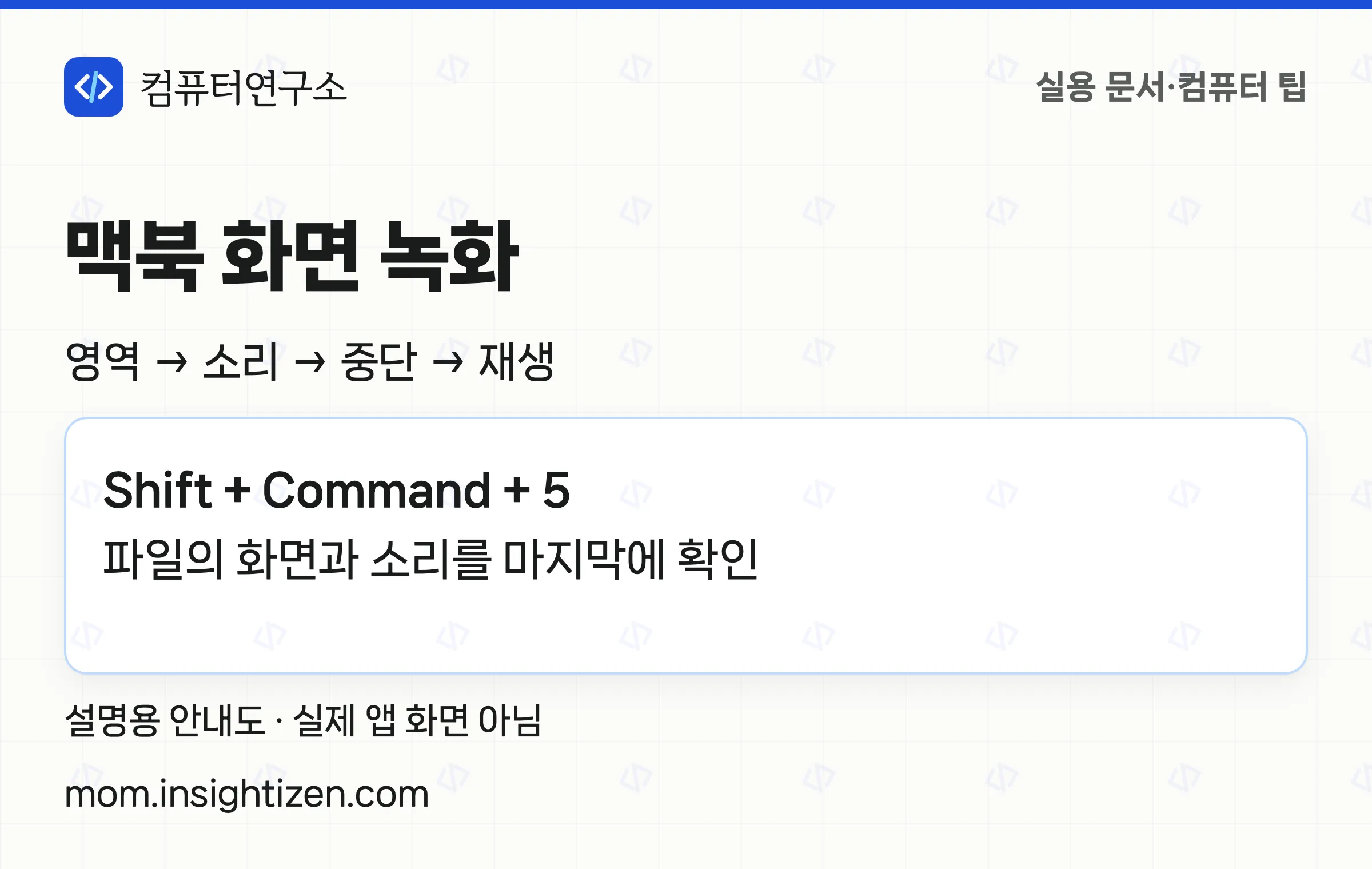
맥북 화면 녹화는 Shift + Command + 5로 도구를 열어 기록할 범위를 고르면 된다. 끝낼 때는 메뉴 막대의 중단 버튼 또는 Command + Control + Esc를 쓴다. 소리까지 필요하면 시작 전에 마이크와 시스템 오디오의 지원 조건을 구분한다.
화면이 움직이는 과정을 남기는 것이 목적이라면 아래 순서를 따른다. 한 장의 오류 메시지만 필요하다면 맥북 캡쳐 단축키로 이미지를 만드는 편이 간단하다. 이 글은 공식 도움말을 대조한 안내이며, 모든 macOS 버전에서 직접 녹화 시험한 기록은 아니다.
맥북 화면 녹화 전에 소리부터 정하는 이유
말로 설명할 목소리와 컴퓨터에서 재생되는 소리는 입력 경로가 다르다. 마이크를 켰다고 앱 소리도 파일에 직접 담기는 것은 아니다. 스피커 소리를 마이크가 다시 받는 상태와 시스템 소리 자체를 기록하는 상태도 구분한다.
| 남길 내용 | 먼저 볼 곳 | 확인할 결과 |
|---|---|---|
| 화면만 | 기록 범위 | 필요한 동작이 프레임 안에 있는지 |
| 화면과 내 설명 | 옵션의 마이크 | 재생할 때 목소리가 들리는지 |
| 화면과 앱 재생음 | OS 버전과 시스템 오디오 옵션 | 앱 소리가 실제 파일에 담겼는지 |
Apple의 현행 안내는 선택한 윈도우 기록을 macOS Tahoe 26 이후, 시스템 오디오 포함을 macOS 27 Golden Gate 이후 기능으로 구분한다. Apple 메뉴의 ‘이 Mac에 관하여’에서 설치 버전을 먼저 확인한다. 오래된 설명을 보고 모든 버전에서 내부 소리를 기록할 수 없다고 단정하거나, 반대로 모든 Mac에 같은 옵션이 있다고 가정하지 않는다.
해당 옵션이 없는 환경에서는 마이크 선택만으로 앱 소리가 직접 기록된다고 기대하지 않는다. 시스템 오디오가 필수라면 사용하는 녹화 앱의 공식 지원 범위를 별도로 확인한다. 이 글에서는 별도 오디오 드라이버 설치나 출력 장치 변경을 따라 하도록 안내하지 않는다.
필요한 영역만 기록하고 파일로 확인하기
맥북 화면 녹화의 첫 연습은 개인 정보가 없는 문서에서 짧게 진행하는 편이 좋다. 아래는 고객센터에 메뉴 오류를 설명하는 가상 작업 예시다. 실제 시험 결과나 녹화 성공 사례를 뜻하지 않는다.
- 설명할 문서만 남기고 이름·알림·다른 대화가 기록 범위에 들어오지 않도록 정리한다.
- Shift + Command + 5를 눌러 스크린샷 도구를 연다. 사진을 찍는 도구와 비디오를 기록하는 도구를 구분한다.
- ‘선택 부분 기록’을 고르고 오류가 나타나는 영역을 테두리 안에 둔다. 다음에 열릴 메뉴까지 포함할 공간을 남긴다.
- ‘옵션’에서 저장 위치와 필요한 마이크를 확인한다. 시스템 오디오가 필요하면 앞 절의 버전 조건도 확인한다.
- ‘기록’을 눌러 메뉴를 여는 과정을 남긴다. 기록을 누르기 전 취소하려면 Esc를 쓴다.
- 메뉴 막대에서 기록을 중단하고, 저장된 동영상을 열어 화면과 소리를 확인한다.
이 예시의 확인 기준은 ‘녹화 버튼을 눌렀다’가 아니다. 오류가 난 위치, 재현 동작, 오류 메시지가 파일에서 보이고 요청한 소리가 들려야 전달할 자료가 된다. 확인 후에는 불필요한 앞뒤 장면을 덜어내고 보낼 대상을 다시 살핀다.
전체 화면을 골랐다면 다른 창이나 알림까지 포함될 수 있다. 반대로 영역을 지나치게 좁히면 새로 뜬 대화상자가 잘릴 수 있다. 한 번에 긴 영상을 남기기보다 짧은 확인본으로 범위를 정한 뒤 필요한 작업을 기록한다.
맥북 화면 녹화 종료와 저장은 어떻게 확인할까?
중단 버튼으로 기록을 마친 뒤 저장 위치에서 동영상을 열어 본다. 단순히 도구 막대가 사라졌는지만 보지 말고 재생 가능한 파일이 생겼는지 확인해야 한다. 기본 저장 위치는 데스크탑이며 자동 저장 파일은 ‘화면 기록’과 날짜·시간이 붙은 MOV 파일이다.
파일이 보이지 않으면 곧바로 다시 녹화하지 말고 다음을 확인한다.
- 옵션에서 다른 폴더를 골랐는가: 처음부터 지정한 위치를 확인한다. 기존 파일을 덮어쓰거나 삭제할 필요는 없다.
- 아직 기록 중인가: 메뉴 막대에 중단 버튼이 남아 있는지 본다.
- 썸네일이 나타났는가: 썸네일을 열었다면 편집 화면과 저장 상태를 확인한다.
- 파일은 있지만 목적에 맞지 않는가: 화면 범위와 소리를 각각 확인한 뒤 필요한 항목만 바꾼다.
QuickTime Player를 쓰고 싶다면 ‘파일 → 새로운 화면 기록’으로 들어간다. 실행 후 스크린샷 도구가 나타나는 환경에서는 앞의 절차를 그대로 사용한다. 두 경로가 무조건 서로 다른 녹화 품질을 만든다고 생각할 필요는 없다.
화면은 있는데 소리가 없거나 검게 나온다면
맥북 화면 녹화 문제가 생겼을 때는 재생 파일에서 빠진 요소부터 나눈다. 소리가 없다는 이유로 권한을 전부 허용하거나 시스템 설정을 초기화하기보다, 선택한 입력과 기능 지원 여부를 좁혀 확인한다.
| 증상 | 먼저 확인 | 다음 행동 |
|---|---|---|
| 내 목소리만 없음 | 옵션의 마이크 선택 | 필요한 입력을 고른 뒤 짧게 다시 확인 |
| 앱 재생음만 없음 | OS 버전·시스템 오디오 옵션 | 지원 범위를 확인하고 기록 방식 결정 |
| 동작 일부가 잘림 | 선택 영역과 새 창 위치 | 영역을 넓히거나 지원되는 창 기록 사용 |
| 특정 영상만 검게 보임 | 해당 앱의 기록 제한 | 제한을 우회하지 않고 원래 제공 기능 확인 |
Apple은 Apple TV 같은 일부 앱의 윈도우를 기록하지 못할 수 있다고 안내한다. 모든 검은 화면을 같은 원인으로 단정할 수는 없지만, 제한된 영상을 저장할 수 있다고 보장해서도 안 된다. 회의 자체의 녹화 권한과 참석자 안내는 Zoom 회의 녹화처럼 서비스의 기록 기능도 함께 살핀다.
맥북 화면 녹화는 범위 선택 → 소리 조건 확인 → 중단 → 파일 재생까지 한 흐름으로 익히면 된다. 조작 키가 낯설다면 맥북 한영 전환에서 Mac 키보드 기호도 함께 확인할 수 있다.