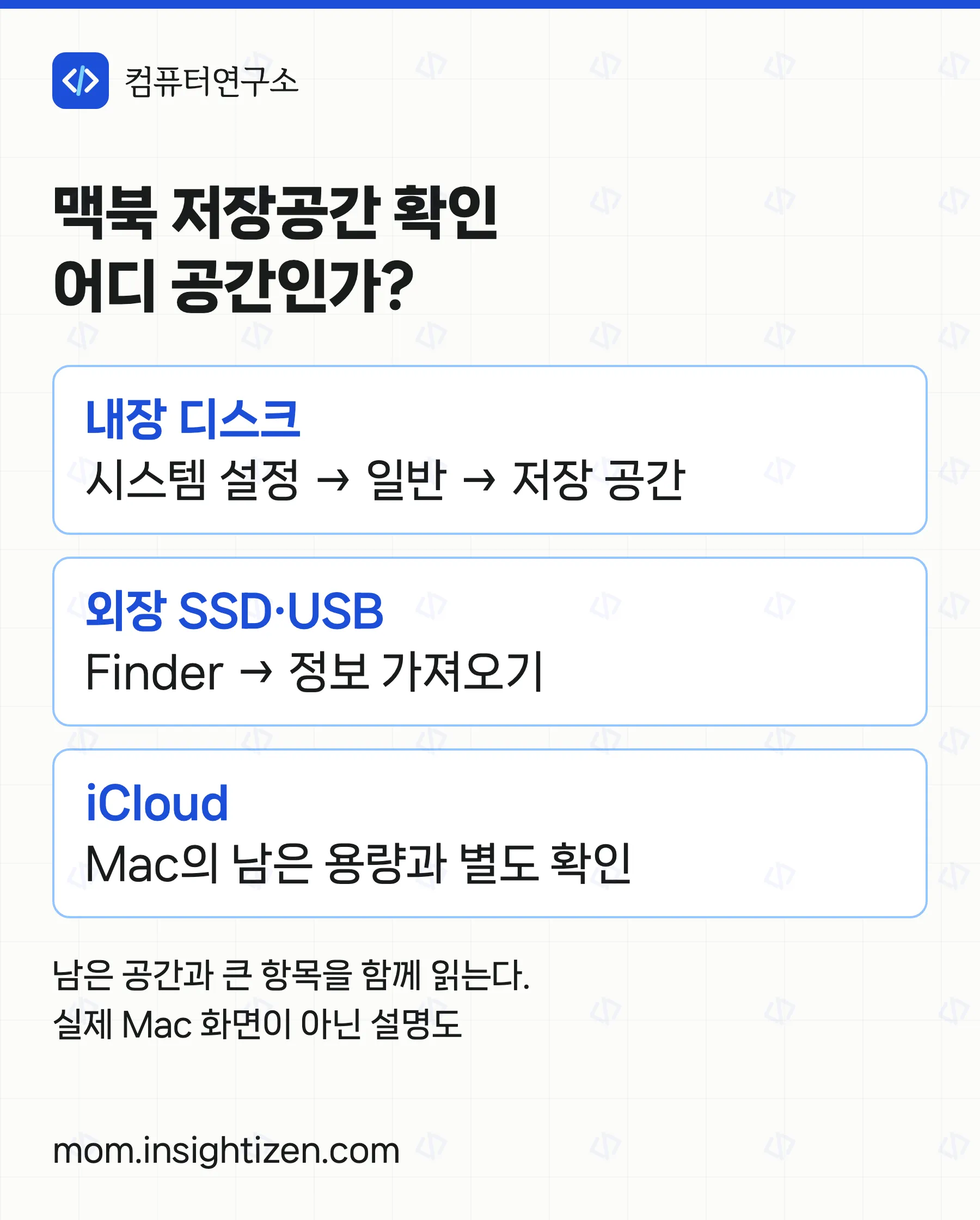
맥북 저장공간 확인은 Apple 메뉴() → 시스템 설정 → 일반 → 저장 공간에서 한다. 파일을 더 넣을 수 있는지 알고 싶다면 사용 중인 용량만 보지 말고 사용 가능한 공간을 함께 확인한다. 외장 SSD의 남은 용량은 해당 디스크를 Finder에서 선택해야 한다.
Windows의 ‘내 PC’에서 드라이브 막대를 보던 사람이라면 Mac의 카테고리 화면이 낯설 수 있다. 여기서는 정리 프로그램을 설치하기 전에 어느 저장 공간을 보고 있는지 → 무엇이 큰지 → 다음에 무엇을 확인할지 순서로 살펴본다. 그림은 실제 Mac 캡처가 아닌 설명도이며, 아래 숫자는 원리를 설명하는 가상 예제다. 실제 기기의 정리 전후 용량을 측정한 결과가 아니다.
맥북 저장공간 확인 대상
Mac 안의 디스크, 연결한 외장 디스크, iCloud는 같은 공간이 아니다. 저장 공간이라는 이름만 보고 다른 화면의 숫자를 더하면 안 된다.
| 확인할 대상 | 확인할 곳 | 알 수 있는 것 |
|---|---|---|
| Mac의 내장 디스크 | 시스템 설정 → 일반 → 저장 공간 | 남은 공간과 파일 종류별 사용량 |
| 외장 디스크 | Finder에서 디스크 선택 → 정보 가져오기 | 선택한 디스크의 용량과 사용 가능 공간 |
| 파일·폴더 하나 | Finder에서 항목 선택 → 정보 가져오기 | 그 항목의 크기 |
iCloud에 여유가 있어도 내장 디스크가 저절로 커지는 것은 아니다. Mac에 원본을 보관하는지, 필요할 때 다운로드하는지에 따라 로컬 사용량이 달라진다. iCloud의 남은 공간과 Mac의 남은 공간을 서로 대신 쓰는 숫자로 보지 않는다. Apple의 저장 공간 최적화 설명은 클라우드 보관과 Mac에 남기는 파일을 구분한다.
시스템 설정에서 남은 용량을 읽는 순서
macOS Ventura 13 및 이후 버전은 시스템 설정 경로를 사용한다. 이전 버전에서는 Apple 메뉴 → 이 Mac에 관하여 → 저장 공간으로 들어간다. 구형 안내의 ‘저장 공간 탭’이 보이지 않는다면 새 경로부터 확인한다. 세부 항목은 버전에 따라 다를 수 있다.
- 화면 왼쪽 위 Apple 메뉴 → 시스템 설정을 연다.
- 사이드바에서 일반을 선택하고 저장 공간을 연다.
- 카테고리가 계산 중이면 표시가 정리된 뒤 전체 용량·사용량·사용 가능한 공간을 읽는다. 여기까지는 파일 삭제나 최적화 설정 변경이 필요 없다.
- 여러 내장 볼륨의 구분이 필요하고 모든 볼륨이 보이면 눌러 각 볼륨·컨테이너를 확인한다.
- 가장 큰 카테고리의 이름을 적는다. 정보 버튼이 있는 항목은 열어 파일 목록을 살펴본다.
확인 결과는 ‘남은 용량 + 큰 카테고리’ 두 가지다. 예를 들어 가상 화면에 사용 가능 25GB, 문서 90GB가 보인다면 다음 조사 대상은 문서다. 시스템 데이터도 크다는 이유만으로 숨겨진 시스템 폴더부터 뒤질 필요는 없다.
Apple의 사용 공간 안내에서는 카테고리 색상 위로 포인터를 옮겨 사용량을 확인할 수 있다고 설명한다. 막대의 색이나 폭만 짐작하지 말고 표시되는 수치를 읽는다.
맥북 저장공간 확인 후, 파일 크기와 비교하기
복사할 파일의 크기는 파일에서, 받을 곳의 여유 공간은 디스크에서 확인한다. Finder에서 폴더를 선택해 본 크기는 그 디스크 전체의 남은 용량이 아니다.
가상 예제로 회의영상.mov가 18GB이고 내장 디스크에 25GB가 남았다고 하자. 단순 차이는 25 − 18 = 7GB다. 다만 이 계산은 용량 비교 연습이며, 복사·압축 해제·앱 설치가 반드시 성공한다는 보장이 아니다. 실행 중인 앱과 임시 작업도 공간을 사용하고, 압축 파일은 풀린 뒤 크기가 더 커질 수 있다.
파일과 목적지를 다음 순서로 대조한다.
- Finder에서
회의영상.mov를 선택하고 파일 → 정보 가져오기, 또는 Command + I를 누른다. 이름과 크기가 맞는지 읽는다. - 외장 SSD로 복사할 예정이면 Finder에서 외장 디스크 자체를 선택해 다시 정보 가져오기를 연다. 이름이 같은 폴더를 고른 것은 아닌지 확인한다.
- 확인한 디스크에 복사한다. 작업이 끝나면 목적지의 파일을 열어 확인한 뒤 원본을 어떻게 보관할지 정한다. 이동 조작이 헷갈리면 맥북 파일 잘라내기와 이동을 함께 본다.
Apple의 Finder 도움말에 따르면 보기 → 상태 막대 보기로 항목 수와 사용 가능한 디스크 공간을 표시할 수도 있다. 다만 상태 막대의 여유 공간을 현재 폴더 자체의 크기로 읽으면 안 된다.
시스템 데이터가 커도 곧바로 지우지 않는다
시스템 데이터는 하나의 삭제 가능한 폴더 이름이 아니다. 다른 카테고리에 들어가지 않는 로그·캐시·앱 지원 파일 등 여러 항목을 묶은 분류다. Apple의 카테고리 설명은 이 항목의 크기가 Mac 상태에 따라 달라지며, 해당 카테고리에서 파일을 직접 선택해 삭제할 수 없다고 구분한다.
따라서 ‘시스템 데이터 60GB’를 보고 ‘60GB를 전부 지워도 된다’고 판단하지 않는다. 사용 중인 앱 자료가 섞일 수 있는 Library 폴더를 통째로 지우거나 인터넷에서 찾은 삭제 명령을 그대로 실행하는 방식도 피한다.
대신 문서·다운로드·응용 프로그램처럼 정체를 확인할 수 있는 항목부터 조사한다. 문서 카테고리에서 크기별로 정렬하고, ‘Finder에서 보기’가 있으면 원래 위치와 내용을 확인한다. 큰 영상이 필요하면 별도 저장 장치에 사본을 만들어 열어 보고, 앱을 정리할 때는 맥북 프로그램 삭제 방법에서 앱별 제거 방식을 먼저 확인한다.
화면 녹화 파일이 반복해서 쌓인 경우에는 새로 지우는 일만큼 녹화 저장 위치를 정해 두는 것도 도움이 된다. 무엇이 쌓이는지 알아야 같은 문제가 반복될 때 찾기 쉽다.
맥북 저장공간 확인 뒤에도 헷갈릴 때
숫자가 다르면 삭제를 반복하기 전에 화면의 대상과 항목 이름을 맞춘다. 아래 순서는 원인을 좁히기 위한 확인 절차이며, 특정 용량이 반드시 확보된다는 뜻은 아니다.
| 보이는 상황 | 먼저 할 확인 |
|---|---|
| iCloud는 넉넉한데 Mac이 부족함 | 내장 디스크의 사용 가능 공간을 따로 확인 |
| 외장 SSD가 있는데 복사가 안 됨 | 실제 복사 목적지와 그 디스크의 여유 공간 확인 |
| 파일을 지웠는데 거의 그대로임 | 휴지통에 남아 있는지 내용부터 확인 |
| 시스템 데이터에 정보 버튼이 없음 | 직접 관리할 수 없는 카테고리인지 구분 |
| 저장 공간 계산이 계속 끝나지 않음 | 작업을 저장하고 설정을 다시 열어 확인; 지속되면 Apple 지원에 문의 |
휴지통에 들어간 파일을 완전히 지우면 되돌리기 어려워진다. 내용과 백업을 확인하기 전에는 비우지 않는다. 자동으로 휴지통을 비우는 추천도 단순 조회 버튼이 아니라 삭제 동작을 설정하는 항목이다. 공간이 필요하다는 이유로 모든 추천을 한꺼번에 켜지 않는다.
맥북 저장공간 확인의 목적은 숫자를 작게 만드는 것이 아니라 다음 작업을 할 공간이 있는지 판단하는 것이다. 내장·외장·iCloud를 구분하고, 남은 용량과 큰 항목을 확인한 뒤, 필요한 파일의 보관 위치부터 결정하면 된다.