윈도우 비밀번호 변경은 설정 화면에서 클릭 몇 번이면 끝나는 작업이다. 그런데 막상 해 보면 내가 쓰는 계정이 무엇인지에 따라 화면이 달라지고, 로그인할 때 입력하는 숫자가 비밀번호가 아니라 PIN이라서 엉뚱한 곳을 찾는 경우가 많다. 비밀번호를 잊었을 때는 방법이 더 갈라진다. 마이크로소프트 공식 문서 두 건을 기준으로 계정 유형부터 정리하고, 변경과 재설정 방법을 순서대로 설명한다.
윈도우 비밀번호 변경 전에 계정 유형부터 확인한다
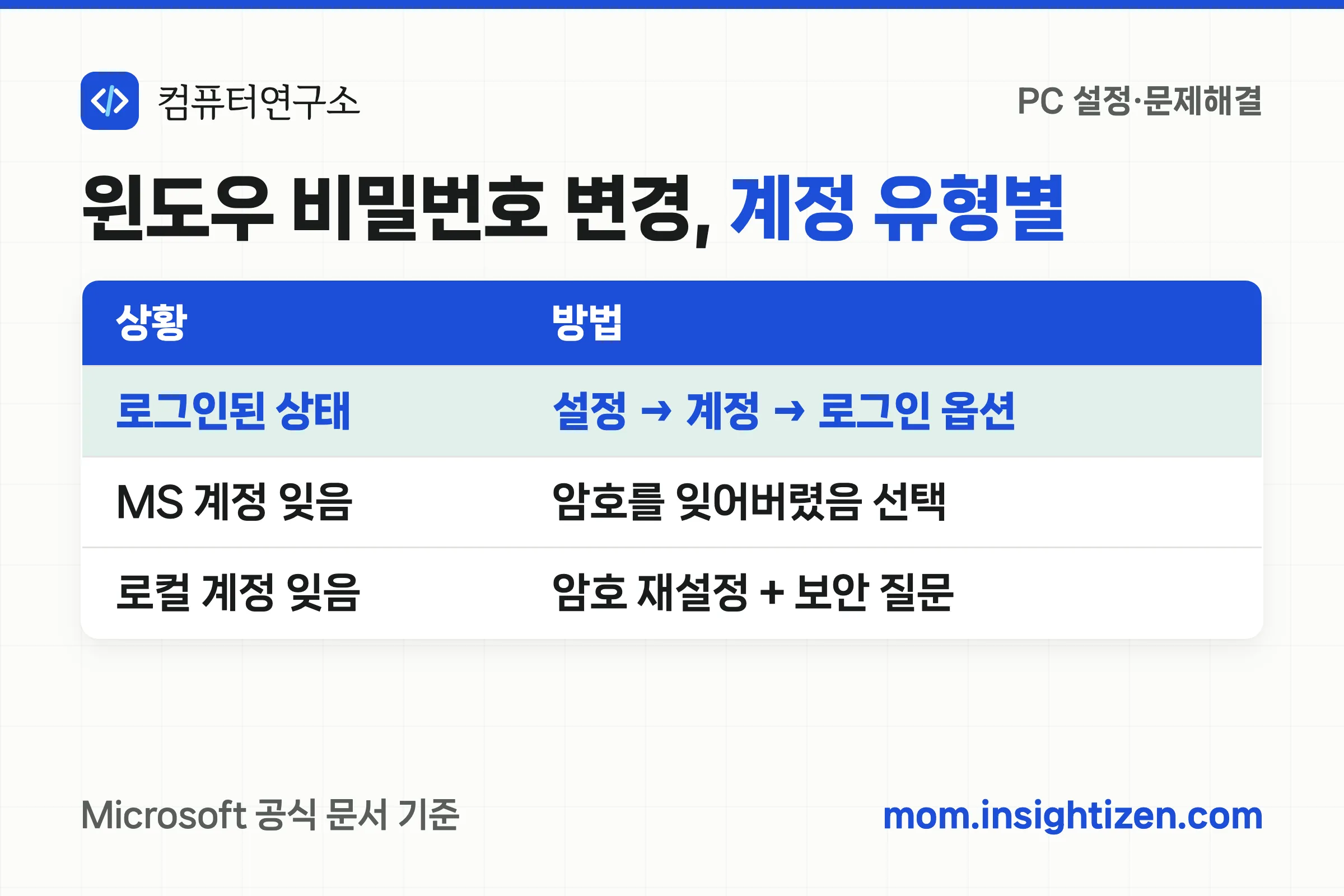
윈도우에는 두 가지 계정이 있다. 하나는 마이크로소프트 계정이다. 이메일 주소로 로그인하고, 같은 계정이 윈도우 외에 아웃룩, 오피스, 엑스박스 같은 서비스에도 쓰인다. 다른 하나는 그 컴퓨터에서만 쓰는 로컬 계정이다. 둘은 비밀번호를 바꾸는 입구는 비슷하지만 잊어버렸을 때의 해결 경로가 다르다.
| 구분 | 로그인된 상태에서 변경 | 비밀번호를 잊었을 때 |
|---|---|---|
| 마이크로소프트 계정 | 설정 → 계정 → 로그인 옵션 → 암호 → 변경 | 로그인 화면에서 “암호를 잊어버렸음” 또는 웹에서 재설정 |
| 로컬 계정 | 같은 설정 메뉴에서 변경(여러 안내 글 기준) | 로그인 화면의 암호 재설정과 보안 질문 답변 |
내 계정이 어느 쪽인지 모르겠다면 설정의 계정 화면에서 내 정보를 열어 본다. 이메일 주소가 보이면 마이크로소프트 계정이고, 로컬 계정이라고 표시되면 그 컴퓨터 전용 계정이다. 이 확인 방법은 공식 문서에 나온 절차는 아니고 일반적으로 쓰는 방법이다.
윈도우 비밀번호 변경은 설정에서 한다
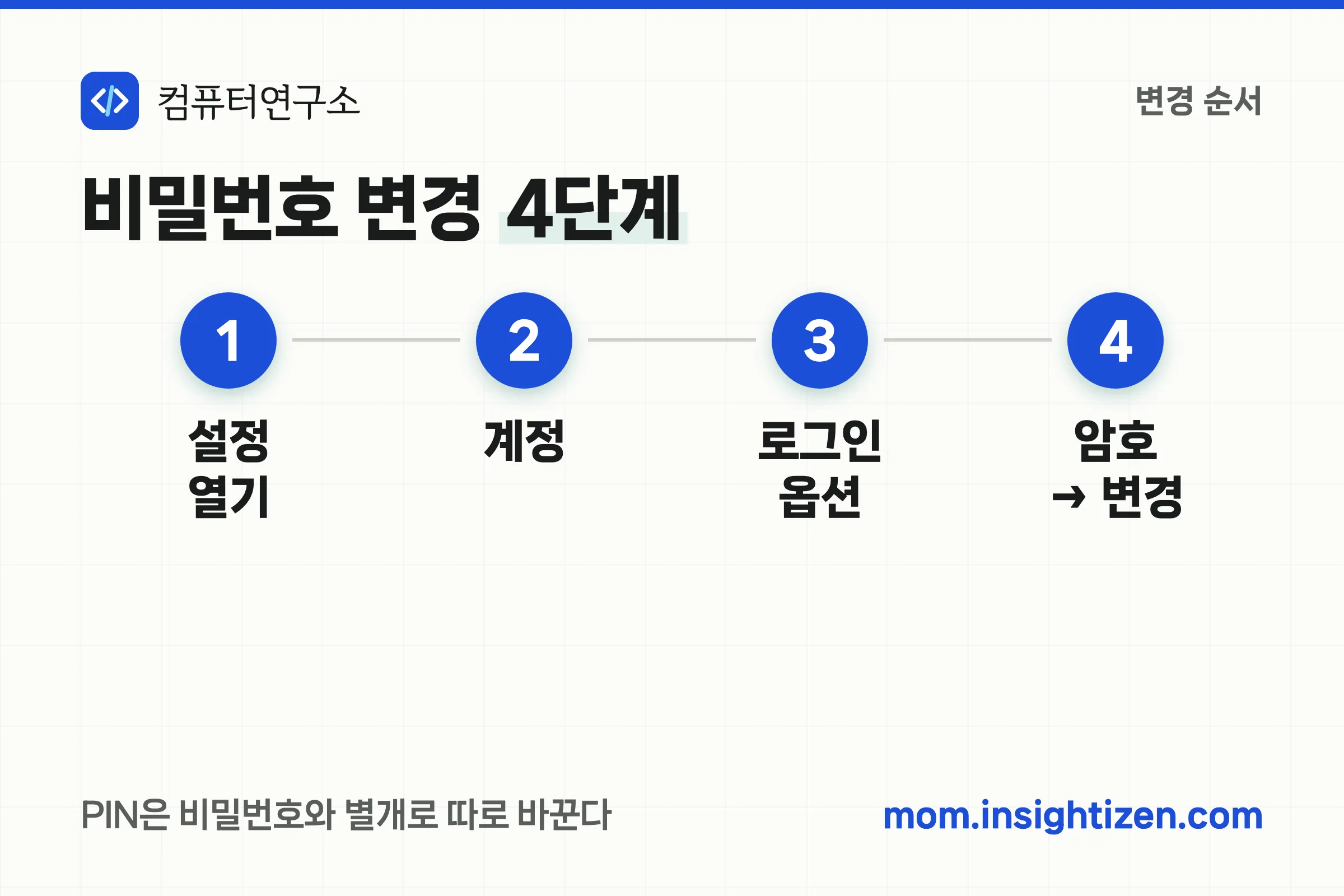
로그인된 상태에서 바꾸는 방법은 공식 문서가 안내하는 순서 그대로다.
- 설정을 열고 [계정]으로 들어간다
- [로그인 옵션]을 선택한다
- [암호]를 누르고 [변경]을 선택한다
- 이전 암호를 입력한 뒤 화면의 안내에 따라 새 암호를 정한다
공식 문서는 현재 암호가 기억나지 않는 경우를 위해 이 화면에서 “현재 암호를 잊어버렸음”을 선택해 계정을 확인하고 새 암호를 정하는 길도 안내한다. 같은 화면에서 모두 처리할 수 있으니, 바꾸려는 것인지 잊어서 다시 만드는 것인지만 구분하면 된다.
로그인할 때 쓰는 PIN은 비밀번호와 다르다
윈도우 11과 윈도우 10에서는 로그인할 때 비밀번호 대신 숫자 PIN을 쓰는 경우가 많다. 공식 문서는 기기에 접근할 때 쓰는 PIN이 마이크로소프트 계정 비밀번호와 별개라고 분명히 밝힌다. 그래서 PIN을 바꿔도 계정 비밀번호는 그대로이고, 반대도 마찬가지다.
PIN을 바꾸는 경로는 이렇다. 로그인된 상태에서 설정 → 계정 → 로그인 옵션으로 가서 PIN(Windows Hello) 항목의 [PIN 변경]을 선택한다.
로그인 전에 PIN을 잊었다면 계정 유형에 따라 달라진다.
- 마이크로소프트 계정: 로그인 화면에 “I forgot my PIN”(PIN을 잊어버렸음) 옵션이 보이면 그것을 선택해 진행한다. 옵션이 없으면 비밀번호로 로그인한 뒤 설정에서 다시 정한다
- 로컬 계정: 이 옵션을 쓸 수 없다. 비밀번호로 로그인한 뒤 설정에서 PIN을 다시 정해야 한다
PIN은 길이나 복잡도에 관한 요구 조건이 공식 문서에 적혀 있지 않았다. 로그인 화면이 아니라 PIN 설정 화면에서 안내하는 조건을 따르면 된다.
비밀번호를 잊었을 때 로그인 화면에서 재설정한다
잊은 상태에서는 계정 유형에 맞는 길을 골라야 한다.
마이크로소프트 계정의 경우 공식 문서가 세 가지 방법을 안내한다.
- 로그인 화면에서 [암호를 잊어버렸음]을 선택한다
- [로그인 옵션]에서 웹 로그인을 고르고 [암호 잊음]을 선택한다
- 다른 기기의 브라우저에서 암호 재설정 페이지에 직접 들어간다
세 번째 방법은 현재 컴퓨터에 로그인이 안 되더라도 휴대폰이나 다른 컴퓨터에서 처리할 수 있다는 점이 장점이다. 계정에 등록한 이메일이나 전화번호로 본인 확인을 거친다.
로컬 계정은 다르다. 로그인 화면에서 암호를 입력하는 칸 옆의 화살표를 누르고 [암호 재설정]을 선택한 뒤 보안 질문에 답한다. 이 방법은 계정을 만들 때 보안 질문을 등록해 둔 경우에만 쓸 수 있다. 공식 문서에는 로컬 계정용 암호 초기화 디스크를 미리 만들어 두는 방법도 따로 있다. 둘 다 준비해 두지 않았다면 로컬 계정에서는 복구가 어려울 수 있다.
윈도우 비밀번호 변경 후 확인할 것
바꾼 직후에 확인할 점이 몇 가지 있다. 이 부분은 공식 문서에 직접 나온 내용이 아니라 여러 안내 글에서 공통으로 설명하는 일반적인 주의사항이다.
- 마이크로소프트 계정이면 다른 서비스도 영향을 받는다: 같은 계정을 쓰는 아웃룩, 오피스, 엑스박스 등에서도 새 암호를 써야 한다. 다른 기기에서 자동 로그인이 풀릴 수 있다
- PIN을 따로 쓰고 있다면 그대로 쓸 수 있다: PIN은 비밀번호와 별개라서, 비밀번호를 바꿔도 PIN으로는 이전처럼 로그인할 수 있다
- 회사나 학교 계정은 관리자 정책을 따른다: 조직에서 관리하는 계정은 임의로 바꾸지 못하거나 주기가 정해져 있을 수 있다
새 비밀번호를 정했다면 다른 사이트에서 쓰는 비밀번호와 겹치지 않게 하고, 가능하면 비밀번호 관리 기능으로 보관해 두는 편이 낫다.
비밀번호를 우회해 준다는 프로그램은 조심한다
비밀번호를 잊었을 때 검색하면 비밀번호를 풀어 주거나 우회해 준다는 프로그램 광고가 많이 나온다. 공식 문서의 입장은 분명하다. 마이크로소프트 지원에서는 분실하거나 잊어버린 암호를 검색하거나 우회하는 데 도움을 드릴 수 없다고 안내한다. 이 말은 공식 경로로는 위에서 정리한 재설정 방법이 전부라는 뜻이다.
이런 프로그램을 받기 전에 한 번 더 생각해야 할 이유가 있다. 출처를 알 수 없는 프로그램은 보안 문제를 일으킬 수 있고, 회사 컴퓨터라면 정책 위반이 될 수 있다. 내 계정을 되찾는 것이 목적이라면 먼저 위의 재설정 경로, 보안 질문, 다른 기기에서의 웹 재설정을 모두 시도하는 것이 순서다. 그래도 안 되고 중요한 자료가 있다면 컴퓨터 제조사의 지원이나 전문 업체를 통해 데이터를 먼저 보존하는 방법을 알아보는 것이 좋다.
정리하면, 윈도우 비밀번호 변경은 계정 유형과 PIN 여부만 구분하면 어렵지 않다. 설정의 계정 메뉴에서 바꾸고, 잊었다면 계정 유형에 맞는 재설정 경로를 쓰고, 우회 프로그램은 쓰지 않는 것이 안전하다. 로그인 이후 설정이 꼬였을 때는 윈도우 시스템 복원이 도움이 될 수 있다.