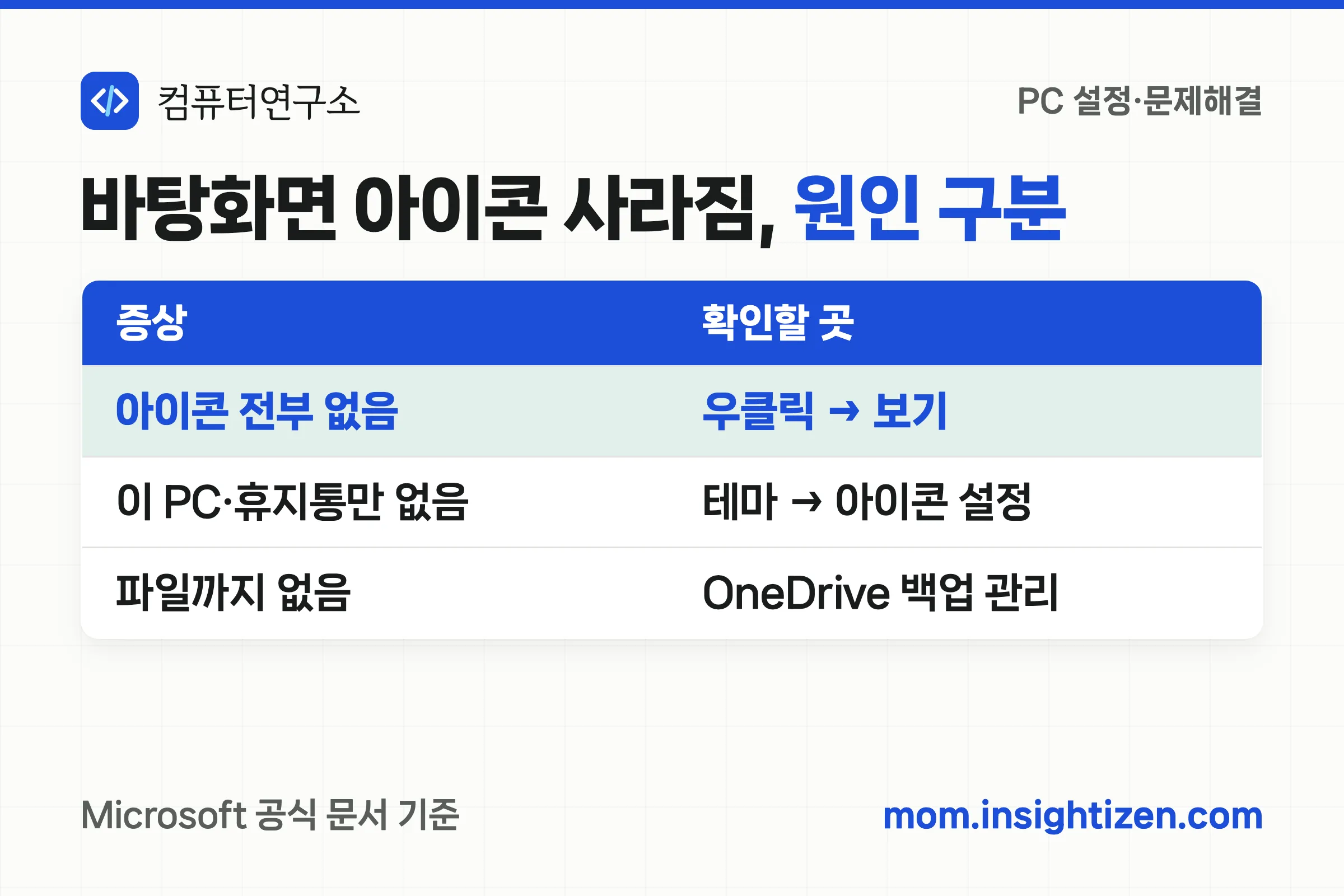
바탕화면 아이콘 사라짐은 겁이 나는 증상이지만 원인에 따라 해결이 전혀 다르다. 우클릭 한 번으로 돌아오는 경우가 있고, 이 PC나 휴지통 같은 기본 아이콘만 설정에서 꺼져 있는 경우가 있고, 드물게는 OneDrive 폴더 백업 때문에 파일이 다른 곳으로 옮겨져 보이지 않는 경우도 있다. 증상부터 구분해서 가장 간단한 것부터 확인하는 순서로 정리했다.
바탕화면 아이콘 사라짐, 먼저 어느 쪽인지 구분한다
같은 증상처럼 보여도 사라진 대상이 다르다. 아래 표로 먼저 해당하는 줄을 찾는다.
| 증상 | 가능성이 높은 원인 | 확인할 곳 |
|---|---|---|
| 아이콘이 전부 안 보인다 | 아이콘 표시가 꺼져 있다 | 바탕 화면 우클릭 → 보기 |
| 이 PC·휴지통만 안 보인다 | 기본 아이콘 표시가 꺼져 있다 | 설정 → 개인 설정 → 테마 |
| 내가 둔 파일과 폴더가 없다 | OneDrive 폴더 백업으로 위치가 옮겨졌다 | OneDrive 설정 → 동기화 및 백업 |
위에서 아래로 갈수록 드문 경우다. 위쪽 두 줄은 데이터가 지워진 것이 아니라 화면에서 숨겨진 것일 뿐이므로 놀랄 필요가 없다.
바탕화면 아이콘 사라짐, 전부 안 보일 때는 표시 설정부터
공식 문서가 안내하는 방법은 단순하다. 바탕 화면의 빈 곳을 우클릭하고 [보기]로 들어가서 [바탕 화면 아이콘 표시]에 체크가 되어 있는지 본다. 체크가 풀려 있으면 모든 아이콘이 숨겨진다고 문서가 설명한다. 다시 체크하면 곧바로 돌아온다.
- 바탕 화면의 빈 곳에서 마우스 오른쪽 버튼을 누른다
- [보기]를 선택한다
- [바탕 화면 아이콘 표시]에 체크가 되어 있는지 확인하고, 없으면 눌러서 켠다
실수로 이 항목을 눌러 껐다가 “아이콘이 날아갔다”고 오해하는 경우가 가장 많다. 이 단계에서 해결되면 다른 설정은 건드릴 필요가 없다.
바탕화면 아이콘 사라짐 중 이 PC와 휴지통만 없을 때
처음 설치한 윈도우나 새로 만든 계정에서는 이 PC와 휴지통 같은 기본 아이콘이 바탕 화면에 없을 수 있다. 공식 문서 기준 경로는 [설정] → [개인 설정] → [테마]에서 [바탕 화면 아이콘 설정]을 여는 것이다. 여기서 표시하고 싶은 아이콘에 체크하면 된다.
문서가 소개하는 기본 아이콘은 네 가지다.
- 내 PC: 드라이브와 장치로 가는 입구
- 휴지통: 삭제한 파일이 임시로 머무는 곳
- 네트워크: 네트워크 자원으로 가는 입구
- 사용자 파일: 내 개인 폴더로 가는 바로 가기
내가 직접 만든 폴더나 바로 가기는 여기서 고르는 대상이 아니다. 이 설정은 윈도우가 기본으로 주는 네 가지 아이콘만 다룬다.
바탕화면 아이콘 사라짐이 파일까지라면 OneDrive 폴더 백업을 확인한다
아이콘이 아니라 내가 바탕 화면에 둔 파일과 폴더가 통째로 없다면 OneDrive 폴더 백업을 의심해 볼 만하다. 공식 문서에 따르면 OneDrive는 바탕 화면, 문서, 사진 같은 표준 폴더를 백업해서 모든 장치에서 볼 수 있게 해 준다. 문제는 이 백업을 시작하거나 중지하는 순간 파일 위치가 바뀔 수 있다는 점이다.
문서가 밝힌 핵심은 이렇다. 백업을 중지하면 이미 백업된 파일은 OneDrive 폴더에 그대로 남고, 장치의 폴더에는 더 이상 표시되지 않는다. 즉 지워진 것이 아니라 보이는 위치가 달라진 것이다.
- 알림 영역(작업 표시줄 오른쪽 아래)의 OneDrive 아이콘을 누른다
- [설정] → [동기화 및 백업] → [백업 관리]로 들어가 바탕 화면 폴더의 백업 상태를 본다
- 파일이 OneDrive 폴더 안에 있다면 필요한 것만 장치의 바탕 화면 폴더로 직접 옮긴다
원래 위치로 되돌리려면 OneDrive 폴더에서 장치 폴더로 파일을 수동으로 옮겨야 한다고 공식 문서가 안내한다. 자동으로 되돌아오지 않는다는 점을 모르면 파일이 사라졌다고 느끼기 쉽다.
아이콘 모양이 이상하거나 화면이 덜 갱신될 때
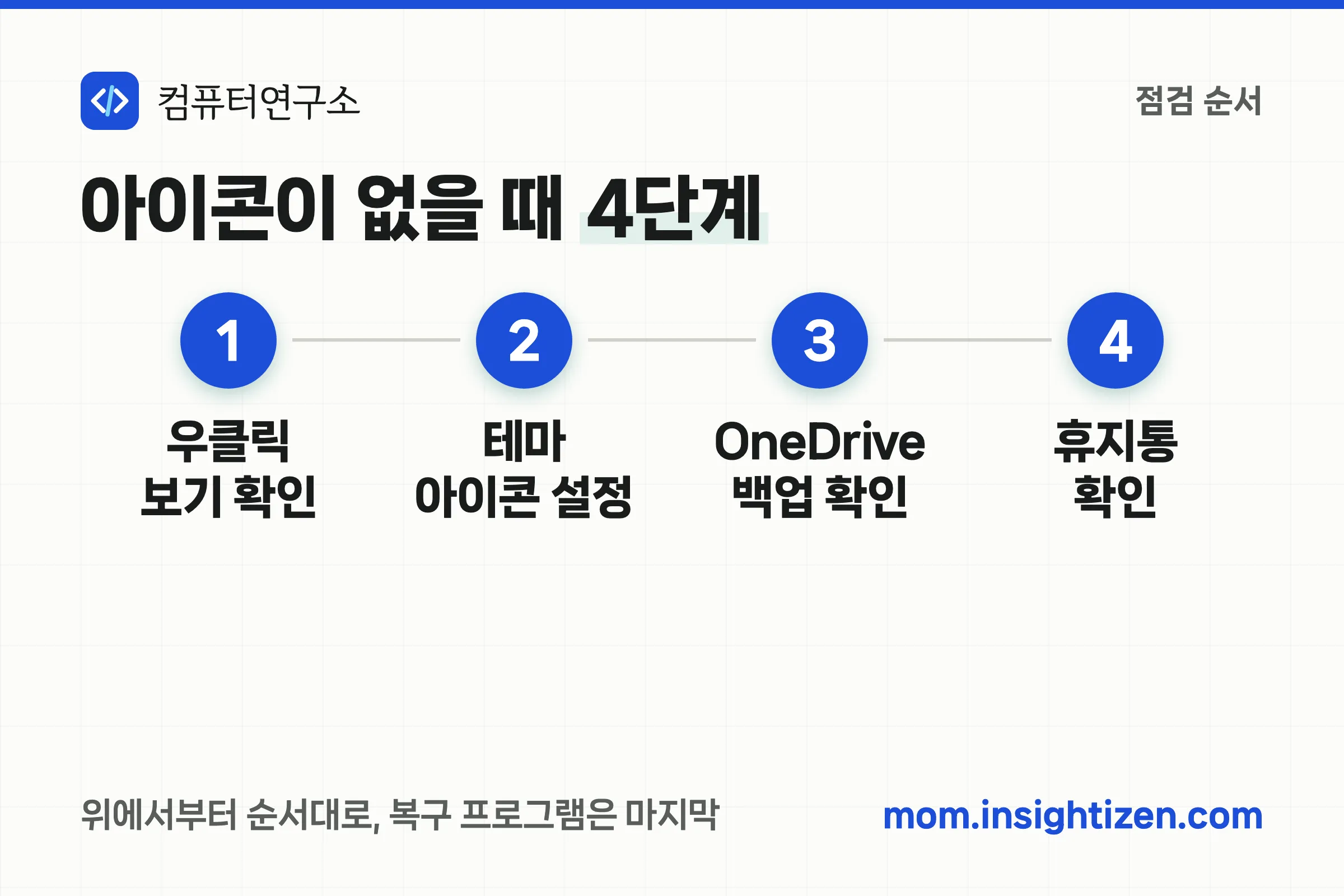
아이콘은 있는데 하얗게 보이거나 한쪽에 몰려 있는 경우는 표시 문제인 경우가 많다. 이 부분은 공식 문서에 나온 내용이 아니라 일반적으로 시도하는 방법이다.
- 새로 고침: 바탕 화면에서 F5를 누르거나 우클릭 → 새로 고침을 한다
- 파일 탐색기 다시 시작: Ctrl+Shift+Esc로 작업 관리자를 열고 Windows 탐색기를 찾아 다시 시작한다. 바탕 화면과 작업 표시줄이 잠깐 깜빡이는 것은 정상이다
- 크기 확인: 아이콘이 너무 커졌거나 작아졌다면 바탕 화면에서 Ctrl 키를 누른 채 마우스 휠을 굴려 되돌린다. 공식 문서도 같은 방법을 안내한다
이 중 하나로 해결되지 않으면 윈도우 업데이트나 그래픽 드라이버 문제도 생각해 볼 수 있다. 드라이버 점검은 그래픽 드라이버 업데이트 글에서 정리했다.
그래도 파일이 없다면 이 순서로
앞의 확인으로도 파일을 찾지 못했다면 곧바로 복구 프로그램을 쓰기보다 아래 순서로 본다.
- 휴지통: 실수로 지웠다면 가장 먼저 열어 본다
- OneDrive 폴더와 OneDrive 휴지통: 백업 상태였다면 거기에 남아 있을 수 있다. 공식 문서도 OneDrive에서 삭제된 파일을 복원하는 방법을 따로 안내한다
- 시스템 복원 지점: 설정이 꼬였다면 윈도우 시스템 복원으로 이전 상태로 돌릴 수 있다. 단, 복원 지점은 시스템 설정을 되돌리는 기능이어서 개인 파일을 되살리는 용도는 아니다
중요한 파일이라면 같은 드라이브에 더 쓰기 전에 먼저 확인하는 것이 좋다. 이후에도 안 되면 그때 복구 서비스나 프로그램을 알아보는 것이 순서다.
자주 묻는 질문
Q. 아이콘만 크기가 갑자기 커지거나 작아졌어요
공식 문서에 따르면 바탕 화면 빈 곳을 우클릭해 [보기]에서 큰 아이콘, 보통 아이콘, 작은 아이콘 중 고르거나, Ctrl 키를 누른 채 마우스 휠을 굴려 크기를 조절한다. 휠을 굴리다 실수로 크기가 바뀐 경우가 많다.
Q. OneDrive 백업을 끄면 파일이 지워지나요?
공식 문서는 백업을 중지하면 이미 백업된 파일이 OneDrive 폴더에 그대로 남고 장치 폴더에는 더 이상 보이지 않는다고 안내한다. 지워지는 것이 아니며, 원래 위치로 되돌리려면 OneDrive 폴더에서 장치 폴더로 직접 옮겨야 한다.
Q. 복구 프로그램부터 써야 하나요?
아이콘만 안 보이거나 OneDrive 백업 때문에 위치가 바뀐 경우에는 복구 프로그램이 필요 없다. 이 글의 순서대로 먼저 확인하고, 그래도 파일이 없을 때 휴지통과 OneDrive 휴지통을 살펴보는 것이 순서다.