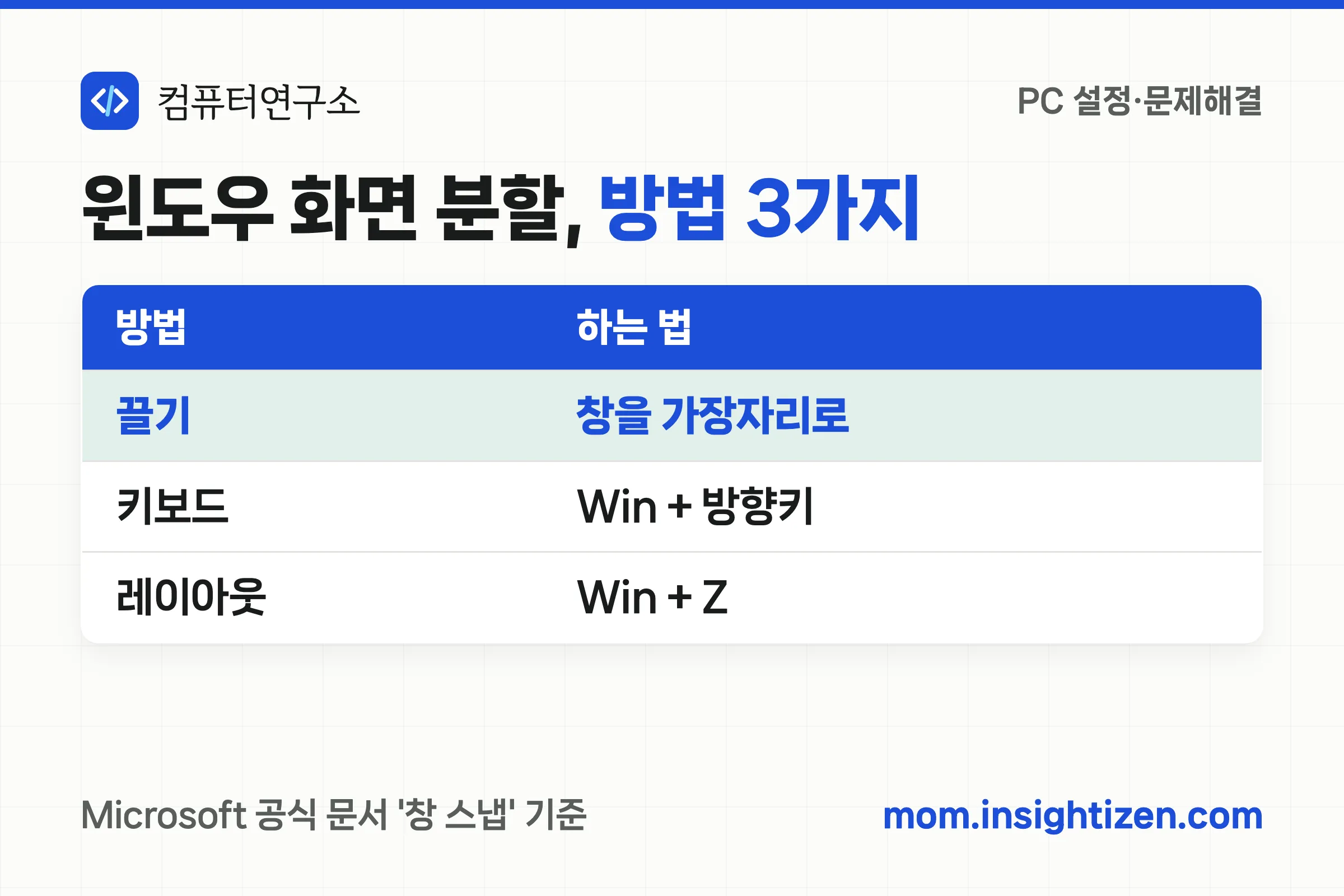
윈도우 화면 분할은 창 두 개를 나란히 놓고 보는 가장 빠른 방법이다. 마우스로 창을 화면 가장자리에 끌어다 놓거나, 키보드로 Windows 로고 키와 방향키를 누르면 바로 된다. 그런데 어느 날 갑자기 분할이 되지 않거나, 레이아웃 창이 뜨지 않아서 헤매는 경우가 많다. 공식 문서 기준으로 방법 세 가지를 먼저 정리하고, 안 될 때 설정에서 확인할 순서까지 이어서 설명한다.
윈도우 화면 분할 방법은 세 가지다
마이크로소프트 공식 문서는 창을 맞추는 기능을 “스냅”이라고 부른다. 화면 분할이라는 말로 검색해도 결국 이 기능이다. 방법은 아래 세 가지다.
| 방법 | 하는 법 | 이럴 때 편하다 |
|---|---|---|
| 끌기 | 창 제목 줄을 잡고 화면 왼쪽·오른쪽 가장자리나 모서리로 끈다 | 마우스를 이미 쥐고 있을 때 |
| 키보드 | Windows 로고 키를 누른 채 방향키를 누른다 | 손을 키보드에서 떼기 싫을 때 |
| 스냅 레이아웃 | 창의 최대화 단추 위에 마우스를 올리거나 Windows 로고 키+Z를 누른다 | 창을 셋 이상 배치할 때 |
공식 문서의 안내는 이렇다. 맞추려는 창을 선택해 화면 측면이나 가장자리로 끌면 되고, 키보드로는 Windows 로고 키와 화살표를 함께 눌러서 위치를 바꾼다. 이 문서는 Windows 11과 Windows 10에 모두 적용된다고 되어 있다.
키보드로 화면을 2분할, 4분할 하려면
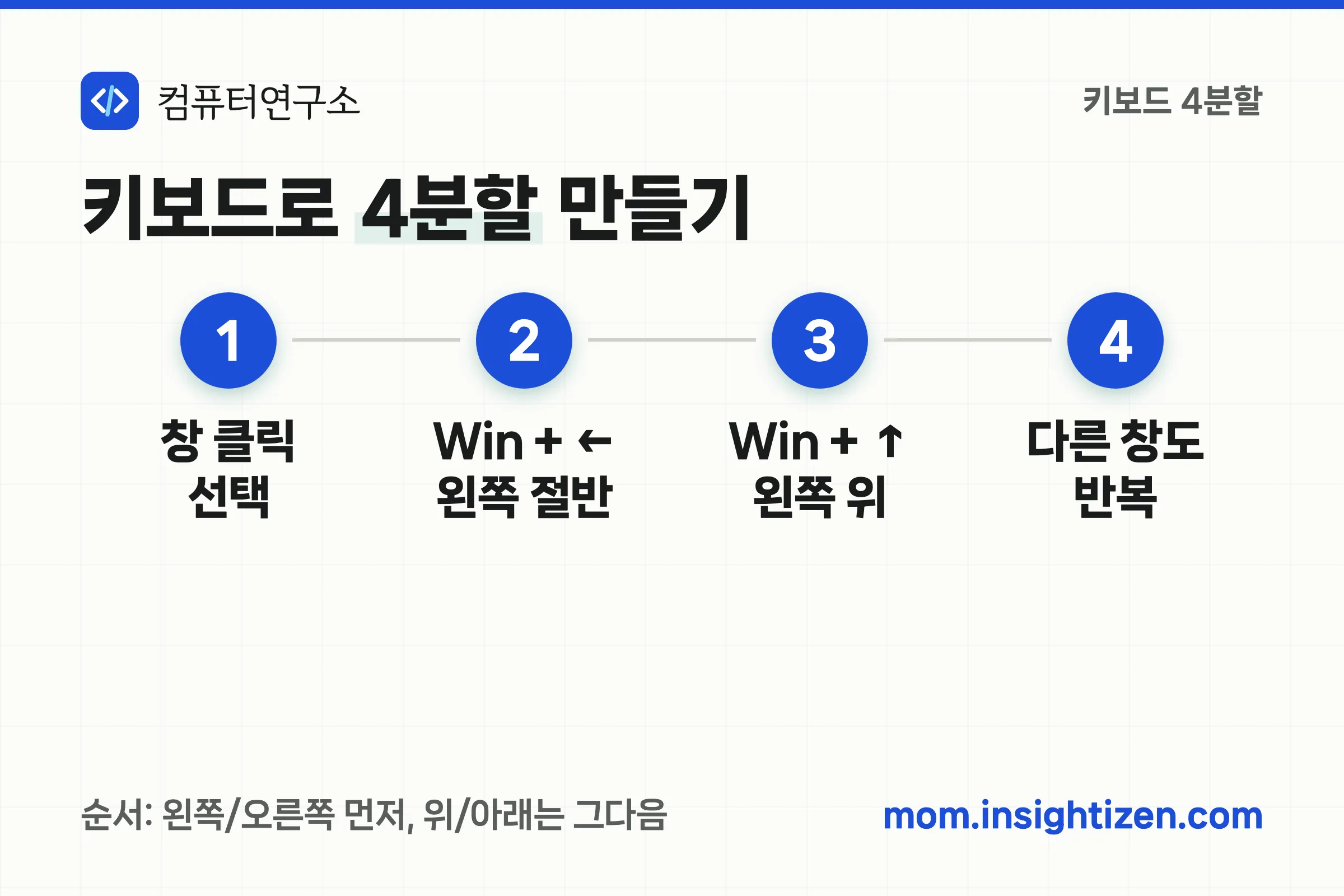
키보드 방식은 방향키를 순서대로 누르는 것이 핵심이다. 방향키가 가리키는 쪽으로 창이 붙는다.
- 분할하려는 창을 클릭해 선택한다
- Windows 로고 키+왼쪽 화살표를 누르면 화면 왼쪽 절반에 붙는다
- 이어서 Windows 로고 키+위쪽 화살표를 누르면 왼쪽 위 모서리 4분의 1로 줄어든다
- 다른 창을 선택해 같은 방식으로 오른쪽·아래쪽 자리를 채운다
아래 방향키는 창을 아래쪽에 붙이거나 크기를 되돌린다. 모서리에 붙이는 조합은 왼쪽 또는 오른쪽을 먼저 누르고 위 또는 아래를 이어서 누르는 순서라고 기억하면 쉽다. 키를 누르는 순서가 바뀌면 원하는 위치가 아니라 최대화되거나 최소화될 수 있으니, 처음에는 화면을 보면서 한 번씩 눌러 본다.
스냅 레이아웃과 스냅 그룹은 무엇인가
창이 세 개 이상이면 스냅 레이아웃이 편하다. 공식 문서가 소개하는 열기 방법은 두 가지다.
- 스냅 플라이아웃: 창의 복원 또는 최대화 단추 위로 마우스를 가져가거나 Windows 로고 키+Z를 누르면 레이아웃 선택 메뉴가 나온다
- 스냅 막대: 창을 화면 맨 위로 끌어올리면 레이아웃 선택 옵션이 나타난다
레이아웃 메뉴에서 칸 하나를 고르면 현재 창이 그 칸에 들어가고, 나머지 칸에 넣을 창을 차례로 고르면 된다. 여기서 알아둘 점은 디스플레이 크기에 따라 미리 정해진 레이아웃이 다를 수 있다는 공식 문서의 설명이다. 같은 단축키를 눌러도 노트북 화면과 큰 모니터에서 보이는 칸 구성이 다를 수 있으니, 다른 사람 화면과 달라도 고장이 아니다.
스냅 그룹
함께 스냅한 창들은 하나의 그룹으로 묶인다. 작업 표시줄에서 해당 앱 아이콘 위에 마우스를 올리면 그룹 전체를 한 번에 복원하는 옵션이 보인다. 업무용으로 문서 두 개와 브라우저 하나를 늘 나란히 쓰는 사람에게 유용한 기능이다.
윈도우 화면 분할이 안 될 때 확인할 순서
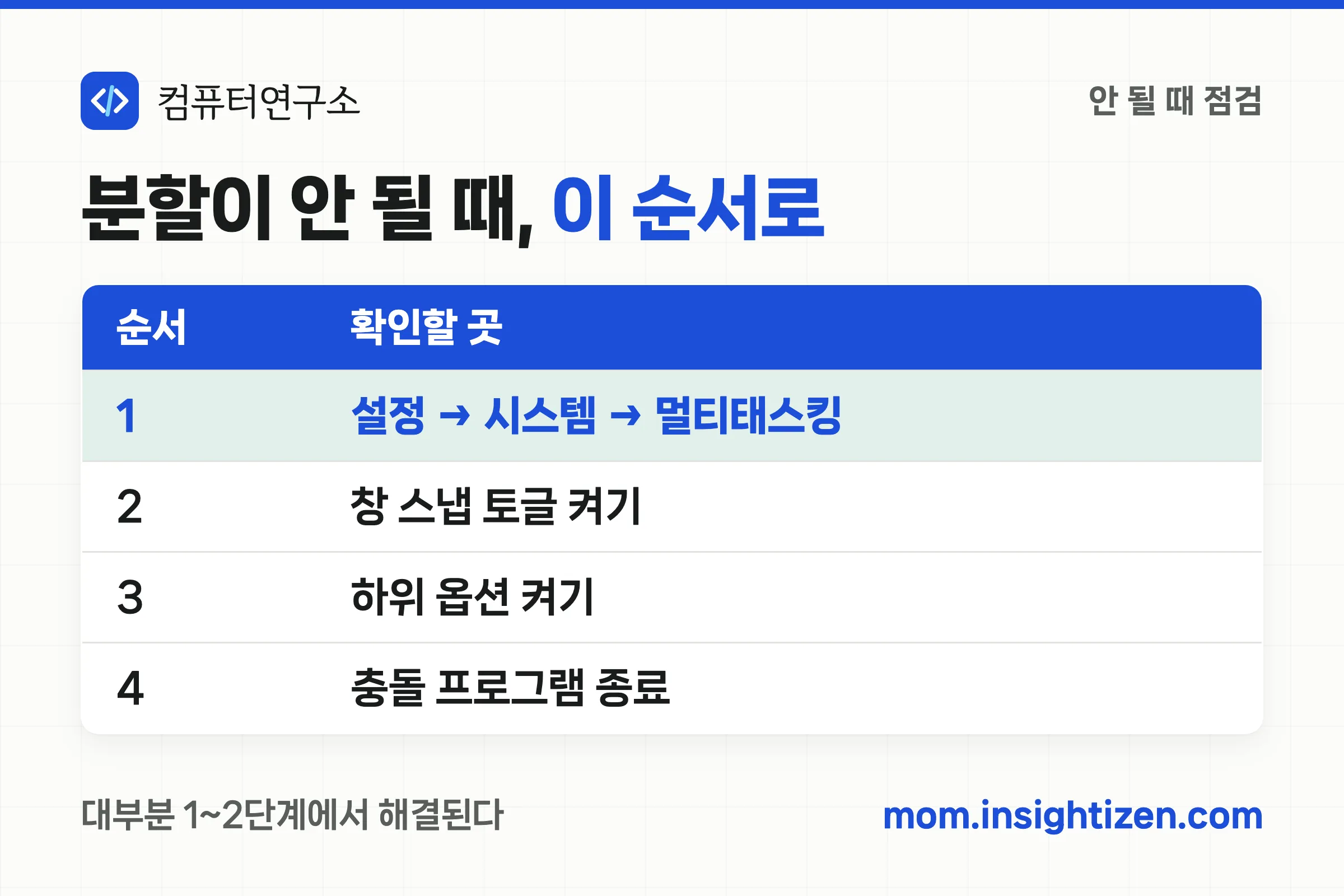
분할이 안 되는 경우는 대부분 설정이 꺼져 있어서다. 공식 문서에 나오는 설정 경로는 [설정] → [시스템] → [멀티태스킹]이다. 이 화면에서 아래 순서로 본다.
- 창 스냅 토글이 켜져 있는지 확인한다. 꺼져 있으면 끌기와 방향키 분할이 모두 동작하지 않는다
- 창 스냅을 펼쳐서 하위 옵션이 켜져 있는지 본다
- 레이아웃 메뉴가 안 뜨면 “창의 최대화 단추 위로 마우스를 가져가면 스냅 레이아웃 표시” 옵션을 확인한다
- 화면 맨 위로 끌 때 메뉴가 안 뜨면 “창을 화면 맨 위로 끌 때 끌기 레이아웃 표시” 옵션을 확인한다
옵션 이름은 공식 문서 표기를 그대로 옮겼다. 윈도우 버전이나 업데이트에 따라 문구가 조금 다르게 보일 수 있다.
설정이 모두 켜져 있는데도 안 된다면 다음을 점검한다.
- 다른 프로그램이 단축키를 쓰고 있는지: 화면 녹화, 클립보드 관리, 키보드 설정 프로그램이 같은 조합을 가로챌 수 있다. 해당 프로그램을 잠시 종료하고 다시 눌러 본다
- 창 자체의 제약: 일부 프로그램 창은 크기를 줄일 수 있는 한계가 있어서, 원하는 칸에 딱 맞게 들어가지 않을 수 있다
- 창이 최대화된 상태인지: 이미 최대화되어 있으면 한 번 복원한 뒤 분할을 시도한다
이 세 가지는 여러 안내 글에서 공통으로 나오는 점검 항목이지만, 공식 문서에 명시된 내용은 아니다. 환경에 따라 다를 수 있다.
윈도우 화면 분할 기능을 끄고 싶다면
창을 옮기다가 화면 가장자리에서 자꾸 의도하지 않게 붙는다면 설정에서 기능을 줄이면 된다. [멀티태스킹]의 창 스냅 토글을 끄면 전체가 꺼지고, 토글은 두고 하위 옵션만 끄면 필요한 동작만 남길 수 있다. 예를 들어 끌기 레이아웃 메뉴만 거슬리면 그 옵션만 끈다. 레지스트리를 직접 건드리는 방법도 소개되어 있지만, 설정 화면으로 충분히 해결되므로 굳이 권하지 않는다.
화면 분할을 더 자유롭게 쓰고 싶다면
기본 스냅은 칸 구성이 정해져 있어서 원하는 비율로 나누기는 어렵다. 이 한계를 보완하려고 마이크로소프트가 별도로 제공하는 PowerToys에 FancyZones라는 기능이 있다는 점이 여러 안내 글에서 소개된다. 칸의 크기와 위치를 직접 정할 수 있는 방식이다. 다만 별도 프로그램이 필요하므로 회사 PC에서는 보안 정책을 먼저 확인해야 하고, 이 글에서는 사용법까지 다루지 않는다.
정리하면, 윈도우 화면 분할은 방법 자체가 어렵지 않다. 막히는 지점은 대개 설정 한 곳이다. 먼저 [설정] → [시스템] → [멀티태스킹]에서 창 스냅이 켜져 있는지 확인하고, 원하는 동작에 해당하는 하위 옵션을 하나씩 켜 보면 대부분 해결된다. 단축키를 빠르게 익히고 싶다면 방향키를 누르는 순서를 외우기보다 왼쪽 또는 오른쪽 먼저, 위 또는 아래를 이어서 누른다는 규칙만 기억하면 된다. 비슷하게 기본 기능이 어느 날 안 보여서 막히는 문제는 윈도우 사진 뷰어 복원처럼 설정 위치를 먼저 확인하는 접근이 통한다.