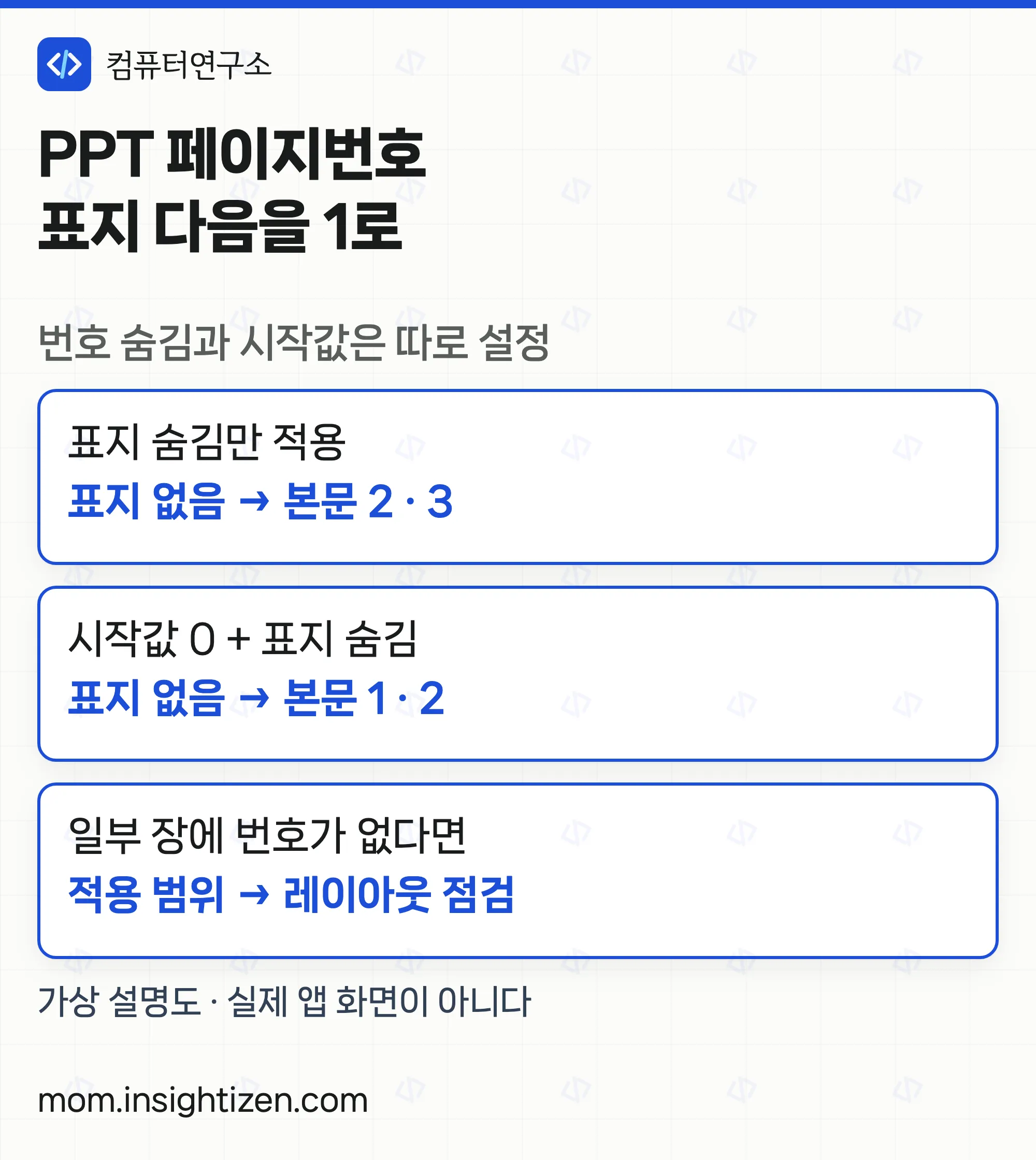
PPT 페이지번호는 [삽입] → [슬라이드 번호]에서 넣는다. 표지 다음 장을 1로 표시하려면 표지 번호를 숨기는 설정에 더해 시작 번호를 0으로 바꾼다. 표지만 감추면 기본 시작값이 1인 파일의 둘째 장은 여전히 2이다.
이 글은 Windows용 Microsoft 365·PowerPoint 2024·2021의 기본 번호 설정을 중심으로 설명한다. Mac·웹은 메뉴를 따로 구분한다. 아래 4장 자료는 직접 구성한 가상 예제이며 실제 앱 실행·인쇄 시험 결과가 아니다.
PPT 페이지번호 설정 전 확인
번호를 안 보이게 하는 설정은 슬라이드 순서에서 그 장을 빼는 기능이 아니다. 먼저 표지를 셈에 포함할지, 발표자료의 둘째 장을 몇 번으로 보일지 정한다.
| 원하는 표시 | 시작값과 표시 설정 | 둘째 장 숫자 |
|---|---|---|
| 표지도 1로 표시 | 시작 1·번호 켜기 | 2 |
| 표지에는 숫자만 숨김 | 시작 1·표지 숨김 | 2 |
| 표지 다음을 1로 표시 | 시작 0·표지 숨김 | 1 |
Microsoft의 시작 번호 안내는 번호 표시와 시작값 변경을 별도 절차로 설명한다. 왼쪽 축소판의 몇 번째 장인지와 슬라이드 안에 표시하는 숫자는 구분해서 읽는다.
Windows에서 전체 번호를 넣고 표지를 숨기는 순서
슬라이드 번호를 선택한 뒤 [모두 적용]을 눌러야 전체 자료에 반영된다. [적용]은 현재 선택한 슬라이드에 설정할 때 사용한다. 기존 템플릿은 사본에서 시작해 원래 바닥글과 배치를 남겨 둔다.
- 일반 보기에서 [삽입] → [슬라이드 번호]를 연다. [삽입] → [머리글/바닥글]로 같은 설정창을 열 수도 있다.
- [슬라이드] 탭의 [슬라이드 번호]를 선택한다. 인쇄용 노트 번호를 넣으려는 것이 아니라면 [노트 및 유인물] 탭과 혼동하지 않는다.
- 표지에서 감추려면 [제목 슬라이드에는 표시 안 함]을 선택하고 [모두 적용]을 누른다.
- 표지, 본문 첫 장, 서로 다른 모양의 장을 차례로 본다. 제목 레이아웃이 아닌 장을 표지로 쓴 파일은 숨김이 의도대로 적용되는지도 확인한다.
본문이 2로 시작해도 번호 삽입이 실패한 것은 아니다. 둘째 장의 숫자를 1로 바꿀 때만 다음 설정을 더한다.
PPT 페이지번호를 표지 다음부터 1로 바꾸려면?
Windows에서는 [디자인] → [슬라이드 크기] → [사용자 지정 슬라이드 크기]에서 [슬라이드 시작 번호]를 0으로 지정한다. 슬라이드 방향이나 너비·높이를 함께 바꿀 필요는 없다. [확인] 후 표지 숨김이 유지되는지 다시 본다.
가상 자료는 ‘안내 표지 → 준비물 → 진행 순서 → 마무리’의 4장으로 구성한다. 표지는 제목 슬라이드 레이아웃, 나머지는 본문 레이아웃이라는 조건이다. 다음은 설정 의미를 대조한 예상 표시값이다. 표의 ‘숨김’은 표지 번호 숨김이며, 첫 열의 숫자는 시작값 1로 모든 장을 표시할 때이다.
| 슬라이드 | 시작 1 | 1·숨김 | 0·숨김 |
|---|---|---|---|
| 표지 | 1 | 없음 | 없음 |
| 준비물 | 2 | 2 | 1 |
| 진행 순서 | 3 | 3 | 2 |
| 마무리 | 4 | 4 | 3 |
설정 후 마지막 장만 보지 말고 ‘표지 없음 → 준비물 1 → 진행 순서 2’를 연달아 확인한다. 표지와 목차 등 앞부분이 여러 장인 자료는 이 예제와 조건이 다르다. 시작값 0이 자동으로 본문 위치를 찾아 주지는 않는다. 그런 파일에 이 절차를 그대로 적용해 번호가 맞았다고 판단하지 않는다.
Mac·웹에서도 같은 메뉴를 찾으면 될까?
번호 추가는 가능하지만 메뉴 경로가 다르다. 공식 환경별 도움말에 따르면 Mac은 [보기] → [기본] 상태에서 [삽입] → [슬라이드 번호]를 열어 번호와 시작값을 설정한다.
웹은 [삽입] → [바닥글] → [슬라이드 번호]에서 번호 표시와 제목 슬라이드 숨김을 설정한다. Windows의 사용자 지정 슬라이드 크기 경로를 웹에도 있다고 가정하지 않는다. 이 글의 시작값 변경 절차는 데스크톱 앱 기준이다. 저장 후 다른 환경으로 전달한다면 그 환경에서 다시 열어 번호를 확인한다.
PPT 페이지번호가 일부 장에만 안 나오면?
전체 적용 여부를 먼저 보고, 다음에 문제 장의 레이아웃을 확인한다. 번호가 빠졌다는 이유로 모든 장에 숫자를 직접 입력하면 이후 순서를 바꿀 때 하나씩 고쳐야 한다.
- 한 장에만 번호가 생겼다: [적용] 대신 [모두 적용]을 사용했는지 확인한다.
- 제목 모양인 장에서만 없다: 제목 슬라이드 숨김이 그 장에도 적용된 것인지 확인한다. 같은 제목 레이아웃을 여러 장에 썼는지 살핀다.
- 특정 본문 레이아웃에서만 없다: 문제 장을 선택하고 [보기] → [슬라이드 마스터]를 연다. 해당 레이아웃의 [슬라이드 마스터] 탭 → [마스터 레이아웃] 그룹에서 [바닥글]을 켠다.
- 레이아웃의 바닥글을 켤 수 없다: 그 레이아웃 위의 부모 마스터를 선택한다. [마스터 레이아웃] 대화상자의 날짜·슬라이드 번호·바닥글을 켠 뒤 해당 레이아웃으로 돌아와 바닥글을 켠다.
마지막 두 단계는 Microsoft 바닥글 복구 안내에 따른다. 테마가 여러 개면 부모 마스터도 여러 개일 수 있으므로, 무조건 목록 맨 위를 고치지 말고 문제 레이아웃의 부모를 찾는다. 편집이 끝나면 [마스터 보기 닫기]로 돌아와 빠졌던 장을 다시 확인한다.
PPT 페이지번호를 마무리할 때는 번호가 보이는지와 연속되는지를 각각 점검한다. 숫자를 직접 쓴 상자가 함께 남아 있다면 자동 번호와 겹치지 않는지도 본다. 다른 PC에서 글자 모양이 달라지는 문제는 글꼴 포함 저장의 조건, 영상이 있는 발표자료는 동영상 삽입 후 전달 점검으로 이어서 확인한다. 보고서의 표지·목차 뒤 번호라면 Word 페이지 번호의 구역 설정을 사용한다.