워드 줄간격은 문장을 선택한 뒤 홈 탭의 줄 및 단락 간격에서 바꾸는 것이 기본이다. 다만 메뉴에 나오는 1.0, 1.5, 2.0만 알면 보고서 양식에 줄 수를 맞추거나 문서 일부만 이상하게 벌어졌을 때 막힌다. 줄 간격 옵션 안의 최소, 고정, 배수가 각각 무엇을 기준으로 간격을 정하는지 알아야 원인을 짚을 수 있다. 이 글은 공식 문서의 정의를 기준으로 세 가지의 차이와 문제가 생겼을 때의 점검 순서를 정리한다.
워드 줄간격 바꾸는 기본 방법
바꿀 문장을 드래그해서 선택하고 홈 탭의 줄 및 단락 간격 아이콘을 누르면 숫자 목록이 나온다. 목록에서 원하는 값을 고르면 선택한 부분에만 적용된다. 문서 전체를 바꾸려면 먼저 Ctrl+A로 전체를 선택한다. 목록 맨 아래의 줄 간격 옵션을 누르면 단락 대화상자가 열리고, 여기서 최소·고정·배수와 구체적인 값을 직접 입력할 수 있다.
여러 안내 글이 소개하는 단축키도 있다. Ctrl+1은 한 줄, Ctrl+5는 1.5줄, Ctrl+2는 두 줄 간격이다. 숫자 하나만 빠르게 바꿀 때는 단축키가 낫고, 값을 정확히 맞춰야 할 때는 대화상자가 낫다.
워드 줄간격 옵션 세 가지는 무엇이 다를까
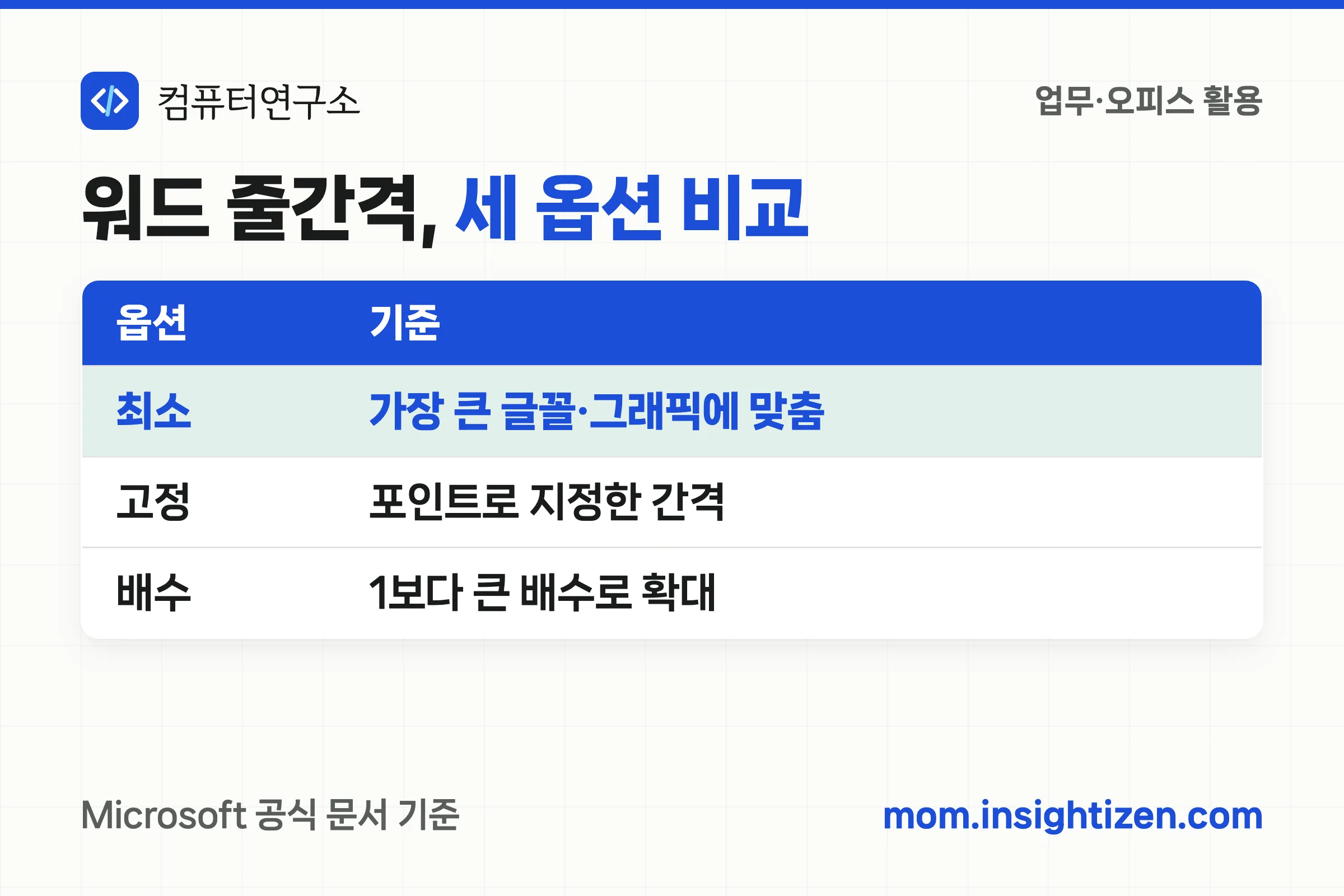
공식 문서의 정의를 표로 옮기면 다음과 같다.
| 옵션 | 공식 문서의 정의 | 이런 때 쓴다 |
|---|---|---|
| 최소 | 가장 큰 글꼴 또는 그래픽에 맞추는 데 필요한 최소 간격 | 크기가 다른 글자나 그림이 섞인 문서 |
| 고정 | 줄 간격을 포인트로 지정. 10포인트 글꼴에 12포인트를 줄 간격으로 지정하는 예시 | 줄 높이를 일정하게 맞춰야 하는 양식 |
| 배수 | 줄 간격을 1보다 큰 숫자로 표현한 배수 | 글자 크기에 비례해 간격을 주고 싶을 때 |
배수의 예시도 공식 문서에 나온다. 줄 간격을 1.15로 설정하면 간격이 15퍼센트 늘어나고, 3으로 설정하면 300퍼센트 늘어난다. 이 정의에서 차이가 갈린다. 고정은 글자 크기와 상관없이 정해진 포인트 값을 쓰고, 최소와 배수는 줄 안에 있는 글꼴과 그래픽의 크기를 기준으로 삼는다.
한 줄만 유난히 벌어질 때 확인할 순서
문서 전체는 멀쩡한데 특정 줄만 위아래가 넓게 벌어지는 경우가 있다. 최소 옵션의 정의가 힌트다. 최소는 가장 큰 글꼴이나 그래픽에 맞추므로, 그 줄에 큰 글자나 그림이 하나라도 섞여 있으면 줄 전체가 그 크기에 맞춰질 수 있다. 다음 순서로 본다.
- 벌어진 줄을 선택하고 줄 간격 옵션에서 현재 모드가 최소인지 배수인지 확인한다
- 줄 안에 주변보다 큰 글자, 기호, 인라인 그림이 섞여 있는지 확인한다
- 줄 간격을 고정으로 바꾸고 글꼴 크기보다 조금 큰 포인트 값을 넣는다. 10포인트 글꼴이면 공식 문서의 예처럼 12포인트가 출발점이다
- 그래도 줄이 아니라 문단 사이가 벌어져 있다면 아래의 단락 간격을 본다
고정은 값을 너무 작게 넣으면 문제가 생긴다. 글꼴보다 작은 포인트를 지정하면 글자 윗부분이 잘려 보일 수 있으니 글꼴 크기보다 같거나 약간 큰 값에서 시작한다.
줄 간격과 단락 간격은 따로 정한다
줄 간격은 한 단락 안에서 줄과 줄 사이이고, 단락 간격은 단락과 단락 사이다. 공식 문서는 단락 위아래의 간격을 이전 칸과 이후 칸에 숫자를 입력해 바꾸도록 안내한다. 문장은 빽빽한데 문단 사이만 넓게 뜬다면 줄 간격이 아니라 이 이전·이후 값이 원인이다. 반대로 줄 간격을 줄였는데 문단 사이가 그대로라면 같은 대화상자에서 이전·이후 값을 0이나 원하는 숫자로 맞춘다.
표 안의 글자도 단락이므로 같은 방법이 적용된다. 표 안이 너무 넓게 벌어져 있으면 표 전체를 선택하고 줄 간격 옵션에서 값을 조정한다. 작업 전에 현재 값을 메모해 두면 원래대로 되돌리기 쉽다.
워드 줄간격은 어떤 값부터 정하면 될까
메뉴의 숫자로 대충 맞추기보다 옵션의 기준을 알고 고르는 편이 낫다. 일정한 줄 높이가 필요한 양식이면 고정, 글자 크기에 맞춰 비율로 늘리려면 배수, 크기가 다른 글자나 그림이 섞인 문서는 최소를 쓴다. 문단 사이는 이전·이후 칸에서 따로 정한다. 값을 바꾼 뒤 줄이 이상하게 벌어졌다면 앞의 확인 순서대로 현재 모드부터 본다.
엑셀에서 화면을 고정해서 표를 보는 방법은 엑셀 틀고정에서, 칸 하나의 데이터를 쪼개는 방법은 엑셀 텍스트 나누기에서 다뤘다.